







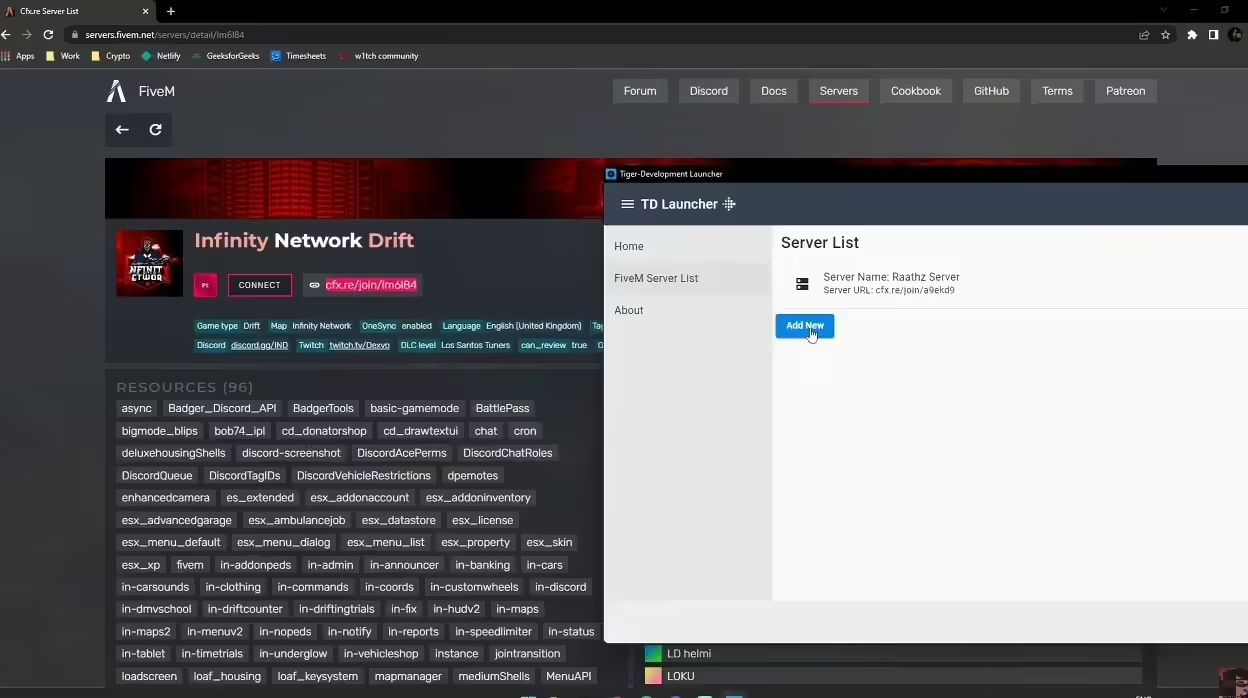
Welkom bij de uitgebreide gids voor het maken van je eigen FiveM Launcher! Of je nu een ervaren ontwikkelaar bent of een complete beginner, deze stapsgewijze tutorial helpt je bij het bouwen van een volledig functionele launcher voor je FiveM-server. Met deze gids heb je niet alleen een aangepaste launcher, maar ook een beter begrip van het ontwikkelproces. Laten we beginnen.
Inleiding
Een speciale FiveM-launcher voegt detail toe aan de ervaring door een eenvoudige interface te bieden om verbinding te maken met jouw server. Deze gids laat je zien hoe je een launcher maakt die het verbinden met jouw server een fluitje van een cent maakt.
Vereisten – Wat je nodig hebt
Voordat we beginnen, zorg ervoor dat je het volgende hebt:
- Windows PC: De ontwikkeling wordt uitgevoerd op een Windows-platform.
- Visual Studio: Download en installeer het van hier.
- .NET Framework: Zorg ervoor dat je het .NET Framework hebt geïnstalleerd, dat je kunt krijgen van hier.
Je zou de TDLauncher.exe kunnen gebruiken om het proces te versnellen. Het is gratis.
Je ontwikkelomgeving instellen
Visual Studio installeren
- Visual Studio downloaden: Bezoek de Visual Studio-downloadpagina en haal de installer op.
- Visual Studio installeren: Voer de installer uit, selecteer de workloads die betrekking hebben op desktopontwikkeling met .NET en volg de instructies op het scherm.
.NET Framework verifiëren
Zorg ervoor dat het .NET Framework op je systeem is geïnstalleerd. Je kunt dit controleren door Command Prompt te openen en het volgende te typen:
dotnet --version
Indien niet geïnstalleerd, download en installeer het van de officiële .NET-website.
Een nieuw project maken
- Visual Studio openen: Start Visual Studio vanuit je Startmenu.
- Een nieuw project maken:
- Klik op Een nieuw project maken.
- Selecteer Windows Forms-app (.NET Framework) en klik Volgende.
- Geef uw project een naam (bijv. “FiveMLauncher”) en kies een locatie om het op te slaan.
- Klik Creëren.
Ontwerpen van de launcherinterface

- Formulierontwerper: Zodra uw project is aangemaakt, ziet u de Formulierontwerper. Hier ontwerpt u de gebruikersinterface (UI) van uw launcher.
- Besturingselementen toevoegen: Sleep de volgende besturingselementen uit de Toolbox naar het formulier:
- Label: Voor de server-IP-prompt (bijv. “Server IP:”).
- Tekstvak: Voor de gebruiker om het server-IP in te voeren.
- Knop: Voor het verbinden met de server.
- Label: Voor het weergeven van de verbindingsstatus.
Voorbeeldlay-out
Rangschik de besturingselementen zodat het er ongeveer zo uitziet:
-----------------------------------
| Server IP: [__________] [Connect] |
| |
| Status: [Disconnected] |
 -----------------------------------
U kunt de eigenschappen van elk besturingselement (zoals tekst, grootte, positie) aanpassen in het venster Eigenschappen.
Functionaliteit toevoegen
Verbinden met de server
- Gebeurtenisafhandelaar: Dubbelklik op de Verbinding maken knop om een gebeurtenisafhandelaar voor de klikgebeurtenis te maken. Hiermee wordt de code-editor geopend.
- Code voor verbinding: Voeg de volgende code toe om de verbinding te verwerken:
using System.Diagnostics;

private void ConnectButton_Click(object sender, EventArgs e)
{
 string serverIP = ServerIPTextBox.Text;
 if (!string.IsNullOrEmpty(serverIP))
 {
 Process.Start("fivem://connect/" + serverIP);
 StatusLabel.Text = "Connected";
 }
 else
 {
 MessageBox.Show("Please enter a server IP.", "Error", MessageBoxButtons.OK, MessageBoxIcon.Error);
 }
}
Uitleg
- Process.Start: Deze methode opent de FiveM-client en maakt verbinding met de opgegeven server met behulp van de
fivem://connect/protocol. - StatusLabel.Text: Werkt het statuslabel bij om “Verbonden” weer te geven.
- MessageBox.Show: Geeft een foutmelding weer als het server-IP-veld leeg is.
Bouwen en testen
- Uw werk opslaan: Sla alle bestanden op door te klikken op Bestand > Alles opslaan.
- Het project bouwen: Selecteer Bouwen > Oplossing bouwen vanuit het menu. Zorg ervoor dat er geen fouten zijn.
- Voer de launcher uit: Druk op F5 of klik op de Start knop om uw launcher uit te voeren.
- Test de verbinding: Voer een geldig FiveM server IP in het tekstvak en klik op de Verbinding maken knop. FiveM moet starten en verbinding maken met de opgegeven server.
Distributie
Om je launcher met anderen te delen, moet je deze publiceren.
- Publiceer het project: Klik met de rechtermuisknop op je project in Solution Explorer en selecteer Publiceren.
- Publicatiewizard: Volg de wizard om je launcher te publiceren. Je kunt deze publiceren naar een map, FTP-server of direct naar een website.
Je ontvangt een .exe-bestand dat mensen moeten downloaden en uitvoeren.
Belangrijk: Uitsluiting van antivirus
Sommige antivirusprogramma's kunnen de launcher markeren als een potentiële bedreiging. Dit kun je voorkomen door:
- Open je antivirusprogramma: Zoek de instellingen voor uitsluitingen of uitzonderingen.
- Voeg de launcher toe: Voeg het uitvoerbare bestand (
TDLauncher.exe) toe aan de uitsluitingslijst.
Voorbeeld voor Windows Defender
- Open Windows-beveiliging.
- Ga naar Virus- en bedreigingsbeveiliging > Instellingen beheren.
- Scroll naar Uitsluitingen en klik Uitsluitingen toevoegen of verwijderen.
- Klik Een uitsluiting toevoegen en selecteer het uitvoerbare bestand van de launcher.
Probleemoplossing en veelgestelde vragen
Veelvoorkomende problemen
- Launcher start niet FiveM: Zorg ervoor dat de FiveM-client is geïnstalleerd en de
fivem://protocol correct is gekoppeld. - Foutmeldingen: Controleer de server-IP-notatie. Deze moet in de juiste notatie zijn (bijv.,
192.168.1.1). - Antivirus blokkeert: Zorg ervoor dat u de launcher aan de uitsluitingslijst van de antivirus hebt toegevoegd.
Veelgestelde vragen
- Kan ik de launcher verder aanpassen? Natuurlijk, u kunt meer functies toevoegen, zoals serverstatuscontroles, nieuwsfeeds en aangepaste thema's. Ontwerp het met Visual++, bijvoorbeeld.
Conclusie
U hebt succesvol een FiveM Launcher gemaakt. Deze FiveM launcher (voor servers) vereenvoudigt het proces van verbinding maken met uw FiveM-server, waardoor het gemakkelijker wordt voor uw community om deel te nemen. Voel u vrij om de launcher aan te passen en uit te breiden met extra functies om de functionaliteit te verbeteren.
Deze tutorial is gebaseerd op een gratis launcher gemaakt door LordTiger. Als u dat verkiest, kunt u de vooraf gemaakte launcher downloaden van de meegeleverde link.
Als u deze tutorial leuk vond en nuttig vond, overweeg dan om deze met anderen te delen. Blijf op de hoogte voor meer handleidingen en tutorials over het verbeteren van uw game- en ontwikkelervaring!