







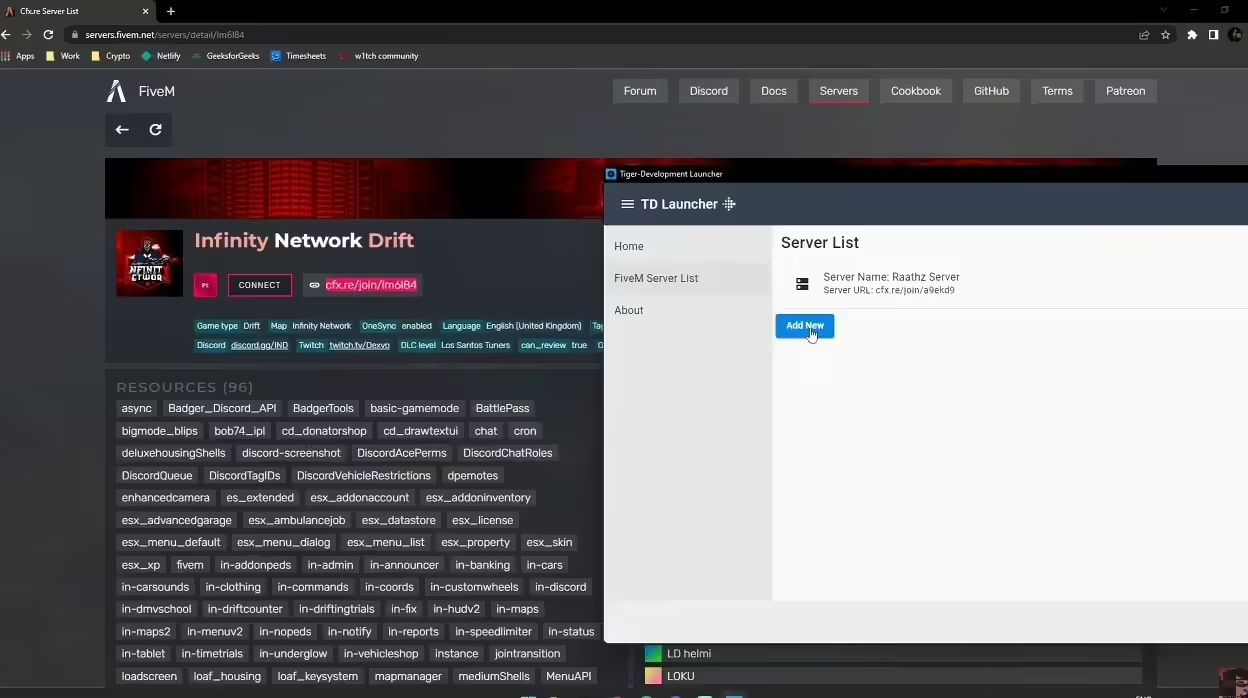
Witamy w obszernym przewodniku po tworzeniu własnego Launchera FiveM! Niezależnie od tego, czy jesteś doświadczonym programistą, czy zupełnie początkującym, ten samouczek krok po kroku pomoże Ci zbudować w pełni funkcjonalny launcher dla Twojego serwera FiveM. Dzięki temu przewodnikowi będziesz mieć nie tylko niestandardowy launcher, ale także lepsze zrozumienie procesu tworzenia. Zacznijmy.
Wprowadzenie
Dedykowany program uruchamiający FiveM dodaje szczegółów do doświadczenia, zapewniając prosty interfejs do połączenia z serwerem. Ten przewodnik pokaże Ci, jak stworzyć program uruchamiający, który sprawi, że dołączenie do serwera będzie łatwe.
Wymagania wstępne – Co będziesz potrzebować
Zanim zaczniemy, upewnij się, że posiadasz następujące rzeczy:
- Komputer z systemem Windows: Tworzenie będzie odbywać się na platformie Windows.
- Visual Studio: Pobierz i zainstaluj go z tutaj.
- .NET Framework: Upewnij się, że masz zainstalowany .NET Framework, który możesz pobrać z tutaj.
Możesz użyć TDLauncher.exe aby przyspieszyć proces. Jest darmowy.
Konfiguracja środowiska programistycznego
Instalacja Visual Studio
- pobierz Visual Studio: Odwiedź stronę pobierania Visual Studio i pobierz instalator.
- Instalacja Visual Studio: Uruchom instalator, wybierz obciążenia związane z programowaniem desktopowym z .NET, a następnie postępuj zgodnie z instrukcjami na ekranie.
Weryfikacja .NET Framework
Upewnij się, że .NET Framework jest zainstalowany w systemie. Możesz to sprawdzić, otwierając wiersz polecenia i wpisując:
dotnet --version
Jeśli nie jest zainstalowany, pobierz i zainstaluj go z oficjalnej strony .NET.
Tworzenie nowego projektu
- Otwórz Visual Studio: Uruchom Visual Studio z menu Start.
- Utwórz nowy projekt:
- Kliknij Utwórz nowy projekt.
- Wybierz Aplikacja Windows Forms (.NET Framework) i kliknij Następne.
- Podaj nazwę swojego projektu (np. “FiveMLauncher”) i wybierz lokalizację do jego zapisania.
- Kliknij Tworzyć.
Projektowanie interfejsu programu uruchamiającego

- Projektant formularzy: Po utworzeniu projektu zobaczysz Projektanta formularzy. To tutaj projektujesz interfejs użytkownika (UI) swojego programu uruchamiającego.
- Dodawanie kontrolek: Przeciągnij i upuść następujące kontrolki z Przybornika na formularz:
- Etykieta: Dla monitu o adres IP serwera (np. “Adres IP serwera:”).
- Pole tekstowe: Do wprowadzenia adresu IP serwera przez użytkownika.
- Przycisk: Do połączenia z serwerem.
- Etykieta: Do wyświetlania statusu połączenia.
Przykładowy układ
Rozmieść kontrolki tak, aby wyglądały mniej więcej tak:
-----------------------------------
| Server IP: [__________] [Connect] |
| |
| Status: [Disconnected] |
 -----------------------------------
Możesz dostosować właściwości każdej kontrolki (takie jak tekst, rozmiar, położenie) w oknie Właściwości.
Dodawanie funkcjonalności
Łączenie z serwerem
- Procedura obsługi zdarzeń: Kliknij dwukrotnie Połącz się przycisk, aby utworzyć procedurę obsługi zdarzenia kliknięcia. Spowoduje to otwarcie edytora kodu.
- Kod połączenia: Dodaj następujący kod, aby obsłużyć połączenie:
using System.Diagnostics;

private void ConnectButton_Click(object sender, EventArgs e)
{
 string serverIP = ServerIPTextBox.Text;
 if (!string.IsNullOrEmpty(serverIP))
 {
 Process.Start("fivem://connect/" + serverIP);
 StatusLabel.Text = "Connected";
 }
 else
 {
 MessageBox.Show("Please enter a server IP.", "Error", MessageBoxButtons.OK, MessageBoxIcon.Error);
 }
}
Wyjaśnienie
- Process.Start: Ta metoda otwiera klienta FiveM i łączy się z określonym serwerem za pomocą
fivem://connect/protokół. - StatusLabel.Text: Aktualizuje etykietę statusu, aby wyświetlała “Połączono”.
- MessageBox.Show: Wyświetla komunikat o błędzie, jeśli pole adresu IP serwera jest puste.
Budowanie i testowanie
- Zapisz swoją pracę: Zapisz wszystkie pliki, klikając Plik > Zapisz wszystko.
- Skompiluj projekt: Wybierz Buduj > Zbuduj rozwiązanie z menu. Upewnij się, że nie ma błędów.
- Uruchom Launcher: Naciśnij F5 lub kliknij Start przycisk do uruchomienia Twojego launchera.
- Testuj połączenie: Wprowadź prawidłowy adresu IP serwera FiveM w polu tekstowym i kliknij Połącz się przycisk. FiveM powinien uruchomić i połączyć się z określonym serwerem.
Dystrybucja
Aby udostępnić swój program uruchamiający innym, musisz go opublikować.
- Opublikuj projekt: Kliknij prawym przyciskiem myszy swój projekt w Eksplorator rozwiązań i wybierz Opublikuj.
- Kreator publikowania: Postępuj zgodnie z kreatorem, aby opublikować swój program uruchamiający. Możesz go opublikować do folderu, na serwer FTP lub bezpośrednio na stronę internetową.
Otrzymasz plik .exe, który użytkownicy muszą pobrać i uruchomić.
Ważne: Wykluczenie antywirusowe
Niektóre programy antywirusowe mogą oznaczyć program uruchamiający jako potencjalne zagrożenie. Aby tego uniknąć:
- Otwórz swój program antywirusowy: Zlokalizuj ustawienia dotyczące wykluczeń lub wyjątków.
- Dodaj program uruchamiający: Dodaj plik wykonywalny (
TDLauncher.exe) do listy wykluczeń.
Przykład dla Windows Defender
- Otwórz Zabezpieczenia Windows.
- Przejdź do Ochrona przed wirusami i zagrożeniami > Zarządzaj ustawieniami.
- Przewiń do Wykluczenia i kliknij Dodaj lub usuń wykluczenia.
- Kliknij Dodaj wykluczenie i wybierz plik wykonywalny launchera.
Rozwiązywanie problemów i FAQ
Częste problemy
- Launcher Nie Uruchamia Się FiveM: Upewnij się, że klient FiveM jest zainstalowany i
fivem://protokół jest poprawnie skojarzony. - Komunikaty o błędach: Sprawdź format adresu IP serwera. Powinien być w prawidłowym formacie (np.,
192.168.1.1). - Blokowanie przez antywirusa: Upewnij się, że dodałeś launcher do listy wykluczeń programu antywirusowego.
Najczęściej zadawane pytania
- Czy mogę dalej dostosowywać launcher? Jasne, możesz dodać więcej funkcji, takich jak sprawdzanie statusu serwera, kanały informacyjne i niestandardowe motywy. Zaprojektuj go na przykład za pomocą Visual++.
Podsumowanie
Pomyślnie utworzyłeś FiveM Launcher. Ten FiveM launcher (dla serwerów) upraszcza proces łączenia się z Twoim FiveM serwerem, ułatwiając Twojej społeczności dołączenie. Możesz swobodnie dostosować i rozszerzyć launcher o dodatkowe funkcje, aby zwiększyć jego funkcjonalność.
Ten samouczek opiera się na darmowym launcherze stworzonym przez LordTiger. Jeśli wolisz, możesz pobrać gotowy launcher z podanego linku.
Jeśli podobał Ci się ten samouczek i uznałeś go za pomocny, rozważ udostępnienie go innym. Bądź na bieżąco z kolejnymi poradnikami i samouczkami dotyczącymi ulepszania Twoich wrażeń z gry i tworzenia!