







Benvenuto! Hai appena acquisito uno dei nostri modelli di server FiveM premium – a fantastic choice to jumpstart your community with a feature-rich, pre-configured experience. Whether you are a seasoned server owner or just starting, this comprehensive guide will walk you through every step of downloading, installing, and launching your server template effectively.
Se hai acquistato un pacchetto server completo da noi e ti stai chiedendo “E adesso?”, sei nel posto giusto. Trasformeremo quel file .zip scaricato in un server vivo e funzionante Il server FiveM è pronto per i giocatori.
Perché scegliere un modello di server completo da FiveMX.com?
Prima di addentrarci, ricapitoliamo rapidamente perché iniziare con un template FiveMX accelera il tuo percorso:
-
Risparmio di tempo: Costruire un server FiveM stabile da zero richiede innumerevoli ore di installazione di risorse, configurazione di script, debug di conflitti e impostazione di database. I nostri modelli raggruppano tutto questo lavoro, facendoti risparmiare potenzialmente settimane o addirittura mesi.
-
Elementi essenziali preconfigurati: Includiamo e configuriamo framework essenziali (come ESX o QBCore, a seconda del modello), script essenziali (lavori, inventari, veicoli, basi anti-cheat), mappe ottimizzate e impostazioni principali.
-
Stabilità testata: Ci impegniamo a garantire che le risorse incluse funzionino bene insieme, riducendo i problemi più comuni dovuti a conflitti di script e problemi di prestazioni riscontrabili nei server assemblati in modo casuale.
-
Fondazione per la crescita: Sebbene siano pronti all'uso, i nostri modelli sono configurabili. Ottieni una solida base sulla quale puoi facilmente aggiungere funzionalità uniche, veicoli o script specifici per la visione della tua comunità.
-
Supporto dedicato: Non sei solo. FiveMX fornisce aggiornamenti costanti per i modelli acquistati e accesso ai nostri canali di supporto (come Discord) per la risoluzione dei problemi e per ricevere consigli.
Prima di iniziare: elenco dei prerequisiti
Assicurati di avere pronto quanto segue:
-
Il tuo modello di server FiveMX: Scaricato dal tuo account FiveMX.com.
-
Hosting server (vedi il nostro confronto): Un luogo in cui gestire il tuo server. Può essere:
-
VPS (Virtual Private Server) o Server Dedicato: Consigliato per server pubblici. Provider come Zap-Hosting (spesso partner di FiveM), OVH, Hetzner o Contabo sono scelte popolari. Assicuratevi che soddisfi le specifiche consigliate da FiveM (consultate la documentazione di Cfx.re per le raccomandazioni aggiornate).
-
PC Windows (host locale): Adatto per prove o per giocare con gli amici in zona, ma solitamente non è abbastanza potente o affidabile per una grande comunità pubblica.
-
-
Artefatti del server FiveM: Il nucleo File del server FiveM (per Windows). – Se acceso Linux, clicca qui
-
Software di database: MySQL o MariaDB (MariaDB è generalmente consigliato come sostituto di MySQL).
-
Strumento di gestione del database: HeidiSQL (gratuito, consigliato), phpMyAdmin (basato sul Web) o MySQL Workbench.
-
Editor di testo: Un buon editor di testo come Codice di Visual Studio (Gratuito, Consigliato), Notepad++ o Sublime Text. Evita il Blocco note di Windows poiché può alterare le codifiche dei file.
-
Chiave di licenza FiveM: Ottenibile dal Keymaster FiveM
-
(Finestre) Visual C++ ridistribuibile: L'ultima versione è fondamentale. Scaricalo dal sito ufficiale di Microsoft.
Passaggio 1: download del modello del server
Questa è la parte più semplice!
-
Accedi a FiveMX.com: Accedi al tuo account sul nostro sito web.
-
Vai alla sezione Download: Trova la sezione “Il mio account” o “Download”.
-
Scarica il tuo acquisto: Individua il server template che hai acquistato e clicca sul pulsante di download. Arriverà come un archivio .zip. Salvalo in un posto facilmente accessibile, come il tuo Desktop o una cartella dedicata “FiveM Server”.
Importante: i file del server che hai acquistato ti verranno inviati anche via email (link)!
Fase 2: Preparazione dell'ambiente del server
Questo passaggio è fondamentale per un'installazione senza intoppi. Non saltarlo!
-
Configura il tuo server FiveM base:
-
Scarica gli Artifacts: Vai alla documentazione ufficiale di FiveM (docs.cfx.re) e trova il link per gli ultimi artifact server consigliati per il tuo sistema operativo (Windows o Linux). Scaricali.
-
Crea directory del server: Crea una cartella principale per il tuo server (es. C:FXServer o /home/user/FXServer).
-
Estrarre artefatti: Estrarre gli artefatti del server scaricati direttamente in questa cartella.
-
Crea la directory server-data: All'interno della directory principale del server, crea una sottocartella denominata server-data. Qui risiederanno le tue risorse e la configurazione, mantenendo le cose organizzate e separate dai file principali del server. I nostri file template andranno all'interno di questa cartella server-data.
-
-
Installa il software del database (MySQL/MariaDB):
-
Perché? Server FiveM, in particolare server di gioco di ruolo che utilizzano framework come ESX o QBCore, si affidano in larga misura ai database per archiviare dati persistenti: account dei giocatori, informazioni sui personaggi, inventario, proprietà dei veicoli, stati aziendali, registri, ecc. Senza un database, nessuna di queste informazioni può essere salvata tra una sessione e l'altra.
-
Come?
-
Finestre: Scarica l'installer di MySQL Community Server o di MariaDB dai loro siti web ufficiali. Segui la procedura guidata di installazione. Durante l'installazione, annota in modo sicuro la password di root che hai impostato.
-
Linux (Debian/Ubuntu): Usa il gestore pacchetti: sudo apt update && sudo apt install mariadb-server. Esegui sudo mysql_secure_installation successivamente per impostare la password di root e proteggere l'installazione.
-
Linux (CentOS/RHEL): Utilizza il gestore di pacchetti: sudo yum update && sudo yum install mariadb-server. Avvia il servizio sudo systemctl start mariadb e abilitalo all'avvio sudo systemctl enable mariadb. Esegui sudo mysql_secure_installation.
-
-
Verifica: Assicurati che il servizio database sia in esecuzione (services.msc su Windows, sudo systemctl status mariadb su Linux).
-
-
Installa lo strumento di gestione del database (HeidiSQL consigliato):
-
Perché? Sebbene tu possa gestire MySQL/MariaDB tramite la riga di comando, uno strumento grafico rende molto più semplice creare database, importare dati e sfogliare le tabelle.
-
Come? Scarica HeidiSQL dal suo sito ufficiale e installalo. È leggero e utilizzabile.
-
-
(Solo Windows) Installa Visual C++ Redistributable:
-
Perché? Molte risorse FiveM, e FiveM stesso, si basano sulle librerie Microsoft Visual C++. La loro mancanza è una causa molto comune di errori di avvio del server o di script.
-
Come? Scarica l'ultima versione x64 direttamente da Microsoft ed esegui il programma di installazione. Riavvia il computer se richiesto.
-
Passaggio 3: installazione del modello del server
Ora uniamo il modello scaricato con l'ambiente server preparato.
-
Estrarre i file modello:
-
Apri il file .zip che hai scaricato da FiveMX.com.
-
Estrai tutto il suo contenuto direttamente nella cartella server-data che hai creato al Passo 2.
-
Cruciale: Assicurati che la struttura dei file sia corretta. Dovresti vedere cartelle come resources e potenzialmente file come server.cfg direttamente all'interno di server-data, non annidati in una cartella extra con il nome del template (ad esempio, NON server-data/MyTemplateName/resources, ma server-data/resources).
-
-
Impostare il database:
-
Individuare il file SQL: All'interno dei file del template estratti (probabilmente nella directory principale server-data o in una cartella _INSTALL dedicata), trova il file del database. Di solito termina con .sql (es. database.sql, install.sql, esx_legacy.sql).
-
Apri HeidiSQL (o il tuo strumento): Avvia il tuo strumento di gestione del database.
-
Connetti al database: Crea una nuova sessione di connessione.
-
Hostname/IP: 127.0.0.1 (o localhost) se il database si trova sulla stessa macchina di HeidiSQL. Se il tuo database è ospitato altrove, usa il suo indirizzo IP.
-
Utente: root (o l'utente specifico che hai creato, anche se root va bene per configurazioni locali).
-
Password: la password impostata durante l'installazione di MySQL/MariaDB.
-
Porta: Solitamente 3306.
-
Fare clic su "Apri" o "Connetti".
-
-
Creare il database:
-
Fare clic con il pulsante destro del mouse nel riquadro di sinistra (dove sono elencate le connessioni al server) oppure andare alla scheda "Query".
-
Esegui il comando: CREATE DATABASE IF NOT EXISTS nome_del_tuo_database; (Sostituisci nome_del_tuo_database con un nome a tua scelta, es. fivemx_server). Ricordatevi questo nome!). Usa un nome descrittivo. Premi F9 o clicca sul pulsante "Esegui".
-
Aggiorna l'elenco dei database (F5). Dovresti vedere il tuo nuovo database vuoto.
-
-
Importa il file SQL:
-
Seleziona il database appena creato nel riquadro di sinistra per renderlo attivo.
-
Vai su File -> Esegui file SQL….
-
Naviga fino a e seleziona il file .sql dal tuo template.
-
Fai clic su "Apri". HeidiSQL eseguirà tutti i comandi presenti nel file, creando le tabelle necessarie e potenzialmente inserendo i dati predefiniti richiesti dagli script del template. Questa operazione potrebbe richiedere da pochi secondi a un minuto, a seconda della complessità del template. Controlla l'output del log in basso per eventuali errori.
-
-
-
Configurare la connessione al database nei file del server:
-
Perché? Il tuo server FiveM deve sapere come connettersi al database appena configurato. Il modello include script che richiedono queste credenziali.
-
Trova la configurazione: La posizione esatta varia tra template e framework (ESX, QBCore). I luoghi comuni includono:
-
Direttamente in server-data/server.cfg.
-
Nel file di configurazione di una risorsa specifica, come server-data/resources/[esx]/es_extended/config.lua o server-data/resources/[qb]/qb-core/config.lua.
-
A volte in uno script di connessione al database dedicato come ghmattimysql o oxmysql. Controlla la documentazione del template’s o server.cfg per le righe start o ensure relative a mysql async/oxmysql.
-
-
Modifica le impostazioni: Apri i file pertinenti con il tuo editor di testo (VS Code, Notepad++). Cerca righe simili a questa (la sintassi potrebbe variare leggermente tra Lua/JS/JSON):
-- Example for ESX/QBCore style Lua configs Config.MySQLConnection = "mysql://root:YourPassword@127.0.0.1/your_database_name?charset=utf8mb4" -- or separate fields: set mysql_connection_string "server=127.0.0.1;database=your_database_name;userid=root;password=YourPassword;" -- Often found directly in server.cfg for older setups or specific resources -- or in JSON format for some resources: // { "host": "127.0.0.1", "user": "root", "password": "YourPassword", "database": "your_database_name" } -
Aggiorna valori: Sostituisci "YourPassword" con la password effettiva del database root e "your_database_name" con il nome esatto del database che hai creato in HeidiSQL. Assicurati che l'host (127.0.0.1 o localhost) e l'utente (root) siano corretti.
-
Salvare i file. Controlla di aver aggiornato tutte le stringhe di connessione necessarie, se ce ne sono più di una.
-
-
Rivedi e configura server.cfg:
-
Apri il file server-data/server.cfg con il tuo editor di testo. Questo è il file di configurazione principale per il tuo server FiveM.
-
Impostazioni essenziali:
-
sv_licenseKey “your_license_key”: Sostituisci "your_license_key" con la chiave generata dal FiveM Keymaster. Questo è obbligatorio affinché il server sia elencato e funzioni correttamente.
-
sv_hostname “My Awesome FiveMX Server”: Cambia questo con il nome del server desiderato come apparirà nella lista dei server. Usa colori ed emoji se vuoi (usando Codici di formattazione di FiveM).
-
sv_maxclients 48: Imposta il numero massimo di slot giocatori (assicurati che il tipo di licenza supporti questo numero – le chiavi standard supportano fino a 48, livelli superiori tramite Patreon).
-
sv_projectDesc “Una descrizione del mio server.”: Imposta una breve descrizione che appare in alcune liste di server o pannelli di dettaglio.
-
sets steam_webApiKey "YOUR_STEAM_API_KEY": Richiesto per molti framework/script. Ottienine uno dal sito web di Steam Developer. Aggiungi questa riga se mancante e richiesta dal tuo framework.
-
ensure …: Queste righe caricano le tue risorse. Il template FiveMX dovrebbe averle preconfigurate. L'ordine può a volte essere importante, specialmente per i framework (ad esempio, ensure es_extended prima degli addon ESX). Non cambiare l'ordine a meno che tu non sappia cosa stai facendo o stia seguendo istruzioni specifiche.
-
-
Controlla altre impostazioni: Esamina il file per qualsiasi altra impostazione specifica del template (come locale, denaro iniziale, convars specifiche degli script) e regola se necessario. I commenti (# o — all'inizio di una riga) spesso spiegano cosa fanno le impostazioni.
-
Salva il file server.cfg.
-
Fatto per ora.
Passaggio 4: avvio del server
È il momento di metterlo online!
-
Vai alla directory corretta: Apri la directory principale del tuo server (es. C:FXServer o /home/user/FXServer), quella che contiene il file FXServer.exe o run.sh, NON la directory server-data.
-
Per gli utenti Windows:
-
Trova run.cmd o simile: Cerca un file batch tipicamente chiamato run.cmd o talvolta start.bat. Spesso farà riferimento alla directory server-data, come +exec server.cfg +set txAdminPort 40120.
-
Doppio clic: Fai doppio clic sul file run.cmd (o equivalente).
-
Finestra della console: Apparirà una finestra del prompt dei comandi (o più finestre, se si utilizza TxAdmin). Questa è la console del server. Osservatela attentamente!
-
-
Per gli utenti Linux:
-
Apri Terminale: Aprire una finestra del terminale nella directory principale del server.
-
Rendi eseguibile (se necessario): Assicurati che lo script di avvio sia eseguibile: chmod +x run.sh.
-
Esegui lo script: Esegui lo script di avvio: ./run.sh +exec server.cfg. (La parte +exec server.cfg potrebbe già essere all'interno dello script run.sh stesso).
-
Uscita console: L'output della console del server apparirà direttamente nel tuo terminale.
-
Verificare che il server sia in esecuzione:
-
Guarda la console: Cerca messaggi che indicano l'avvio delle risorse (spesso testo verde come Started resource MyResource).
-
Controlla gli errori: Cercare criticamente ROSSO Messaggi di errore. Gli errori più comuni includono:
-
Errore di autenticazione: Impossibile connettersi al database. (Controlla il Passaggio 3.3 – Credenziali del Database).
-
Impossibile trovare la risorsa X. (Controlla se la cartella della risorsa esiste in resources e che la riga ensure X in server.cfg corrisponda esattamente al nome della cartella).
-
Script ERROR: … (Indica un problema nel codice di uno script specifico. Potrebbe richiedere debug o verifica di problemi di compatibilità).
-
Errori relativi a dipendenze mancanti (come Visual C++ Redistributable su Windows).
-
-
Messaggio di successo: Idealmente, dopo aver caricato tutte le risorse, dovresti visualizzare dei messaggi che indicano che il server è attivo, in ascolto su una porta e autenticato con i servizi FiveM.
-
Connettiti nel gioco:
-
Avvia FiveM sul tuo PC da gioco.
-
Premere F8 per aprire la console client.
-
Digita connect 127.0.0.1:30120 (se stai eseguendo il server sulla stessa macchina su cui stai giocando) oppure connect YOUR_SERVER_IP:30120 (se il server è ospitato altrove, usa il suo indirizzo IP pubblico). La porta predefinita è 30120 a meno che non venga modificata nello script di avvio o in server.cfg.
-
Se tutto è corretto, dovresti iniziare a connetterti al tuo server!
-
Basic Customization (Post-Install)
Il tuo server è in esecuzione, ma ora vuoi renderlo tuo.
-
Prima il backup! Prima di apportare modifiche importanti, ferma il server e crea un backup della cartella server-data e del database (usa la funzione di esportazione di HeidiSQL).
-
Cambia loghi/schermate di caricamento: Cerca risorse relative agli elementi visivi (es. loadingscreen, scoreboard) e controlla i loro file html, css, js o config.lua per opzioni di personalizzazione. Sostituisci i file immagine (come logo.png) con i tuoi, mantenendo dimensioni simili.
-
Configura lavori/attività: Esplora i file di configurazione (config.lua è comune) all'interno di cartelle di risorse specifiche (ad esempio, resources/[jobs]/policejob/config.lua) per modificare i pagamenti dei lavori, le posizioni, i ranghi richiesti, ecc.
-
Aggiungi/Rimuovi veicoli: Per aggiungere veicoli personalizzati, di solito inserisci la cartella della risorsa veicolo nella tua directory resources e aggiungi ensure nome_risorsa_veicolo al tuo server.cfg. Consulta guide specifiche per l'aggiunta di veicoli. La rimozione è il contrario (elimina la cartella, rimuovi la riga ensure).
-
Ottimizzazione dell'economia: Le configurazioni del framework (ESX/QBCore) spesso controllano il contante iniziale, gli intervalli di stipendio e i prezzi base degli articoli. Regolateli con attenzione.
Esplora prodotti server completi per avvii e ricostruzioni.
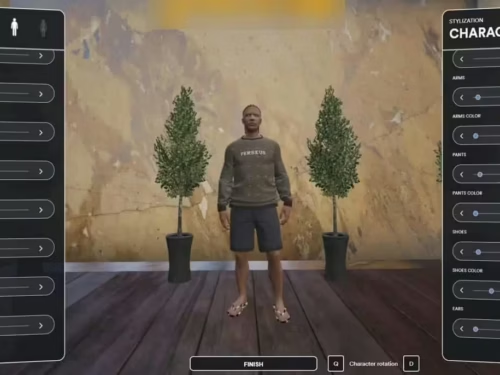

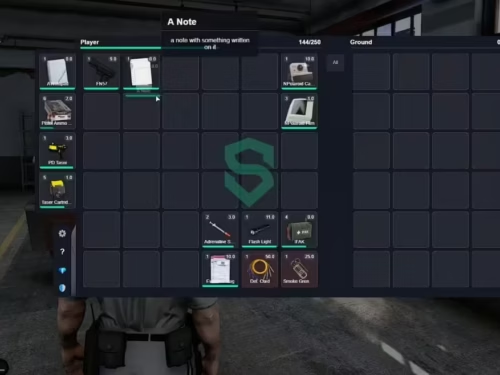
Fase 6: Gestione e manutenzione del server
La gestione di un server è un processo continuo:
-
Backup regolari: Seriously, automate this if possible. Back up your server-data folder (especially the resources subfolder and server.cfg) and your database (.sql dump) daily or at least several times a week. Store backups off-site if possible. Check out our dedicated backup tutorial!
-
Rimani aggiornato:
-
Artefatti FiveM: Controlla periodicamente la documentazione di FiveM per nuove build consigliate del server e aggiorna i file principali del server (di solito comporta la sostituzione dei file al di fuori di server-data). Leggi prima i changelog!
-
Aggiornamenti del modello FiveMX: Tieni d'occhio FiveMX.com per aggiornamenti al tuo modello specifico. Gli aggiornamenti potrebbero includere correzioni di bug, nuove funzionalità o miglioramenti della compatibilità. Segui attentamente le nostre istruzioni per l'aggiornamento.
-
Aggiornamenti sulle risorse: I creatori di script individuali spesso aggiornano le loro risorse su piattaforme come GitHub. L'aggiornamento richiede la sostituzione della cartella della risorsa e il controllo delle modifiche di configurazione. Fai attenzione, poiché gli aggiornamenti possono talvolta rompere cose o essere in conflitto con altri script.
-
-
Prestazioni del monitor: Usa strumenti di monitoraggio del server (come txAdmin incluso in FiveM, o monitor delle risorse come htop su Linux / Task Manager su Windows) per controllare l'uso di CPU/RAM. Un uso elevato potrebbe indicare script poco ottimizzati.
-
Interagisci con la tua comunità: Ascolta il feedback dei giocatori per segnalazioni di bug e suggerimenti.
-
Utilizza i canali di supporto: Se riscontri problemi relativi al modello FiveMX, non esitare a utilizzare il nostro Discord o i forum di supporto.
Risoluzione dei problemi comuni
I problemi capitano. Ecco come affrontarli:
-
Il server non si avvia / si blocca immediatamente:
-
Controlla la console: Scorri verso l'alto nella finestra della console del server/file di log. Cerca il primo messaggio di errore. Questo spesso indica la causa principale.
-
Controlla server.cfg: Errori di sintassi (virgolette mancanti, virgole), chiave di licenza errata.
-
Connessione al database: Controlla attentamente le credenziali nei file di configurazione (Passaggio 3.3). Assicurati che il servizio MySQL/MariaDB sia in esecuzione.
-
Dipendenze mancanti: (Windows) Reinstalla Visual C++ Redistributable. Assicurati che tutte le risorse di base richieste (come mysql-async o oxmysql, es_extended, qb-core) siano presenti e avviate prima delle risorse dipendenti in server.cfg.
-
Conflitto portuale: Assicurati che nessun'altra applicazione stia utilizzando la porta 30120 (o qualsiasi altra porta da te configurata).
-
-
Impossibile connettersi / Connessione rifiutata:
-
Il server è in esecuzione? Controllare nuovamente la console per assicurarsi che il server si sia avviato senza errori critici.
-
Firewall: Assicurati che il firewall del tuo server (Windows Firewall, ufw su Linux, o il firewall del tuo provider di hosting) permetta il traffico TCP e UDP in entrata sulla porta 30120 (e 30110 se usi le funzionalità della lista server, più la porta TxAdmin se usata, es. 40120).
-
IP/porta corretti: Stai usando l'indirizzo IP pubblico e la porta corretti nel client FiveM? (Usa 127.0.0.1 solo se ti connetti dalla stessa macchina).
-
Blocco delle porte ISP: Alcuni ISP residenziali bloccano le porte comunemente utilizzate per l'hosting.
-
-
Risorse non caricate / Errori nel gioco:
-
Errori della console: Controlla la console del server (la console F8 in-game mostra spesso errori lato client, ma la console del server mostra problemi di caricamento). Cerca Could not find resource o Script ERROR relativi a risorse specifiche.
-
ensure Name: Assicurati che il nome in server.cfg (ensure nome_risorsa) corrisponda esattamente al nome della cartella nella directory resources (case-sensitive su Linux!).
-
Dipendenze: Hai dimenticato di assicurare una risorsa richiesta prima di quella che sta dando errore? (ad esempio, cercando di usare un ESX funzione prima di garantire es_extended).
-
Tabelle del database mancanti: Se gli script segnalano valori nil o tabelle sconosciute, l'importazione del database potrebbe essere fallita, oppure lo script si aspetta tabelle che non sono state incluse. Controlla la documentazione dello script.
-
-
Hai bisogno di ulteriore aiuto? Consulta la nostra sezione dettagliata sulla risoluzione dei problemi.
Server installato: cosa succede adesso?
Congratulazioni! Hai installato e avviato con successo il tuo Server FiveM utilizzando un modello FiveMX. Le basi sono state gettate.
Ora inizia il vero divertimento: personalizzare i dettagli, invitare i giocatori, costruire la tua comunità e creare configurazioni di roleplay specifiche.
Ricorda che la proprietà del server è un processo di apprendimento. Non aver paura di sperimentare (con backup!), consultare la documentazione (di FiveM, specifica dello script e nostra) e interagire con le comunità più ampie di FiveM e FiveMX.
dopo l'acquisto e il tentativo di scaricare il collegamento dice destinazione non valida
Bonjour j'ai la même choose je nàrrive pas à aller vers le lien v10 de super esx, j'ai accès seulement au v7
ne ho pagato uno ieri e il file di download risulta non valido. Ho contattato l'assistenza ma non ho ancora ricevuto risposta.
Ciao Luke, quando mi contatti???
ho bisogno di aiuto