








Witaj! Właśnie nabyłeś jeden z naszych premium szablonów serwerów FiveM – a fantastic choice to jumpstart your community with a feature-rich, pre-configured experience. Whether you are a seasoned server owner or just starting, this comprehensive guide will walk you through every step of downloading, installing, and launching your server template effectively.
Jeśli kupiłeś od nas kompletny pakiet serwera i zastanawiasz się “Co dalej?”, jesteś we właściwym miejscu. Zamienimy ten pobrany plik .zip w żywy, oddychający serwer FiveM gotowy dla graczy.
Dlaczego wybrać pełny szablon serwera z FiveMX.com?
Zanim zaczniemy, szybko podsumujmy, dlaczego rozpoczęcie od szablonu FiveMX przyspiesza twoją podróż:
-
Oszczędność czasu: Zbudowanie stabilnego serwera FiveM od podstaw wymaga niezliczonych godzin instalowania zasobów, konfigurowania skryptów, debugowania konfliktów i konfigurowania baz danych. Nasze szablony łączą całą tę pracę, oszczędzając ci potencjalnie tygodnie, a nawet miesiące.
-
Wstępnie skonfigurowane podstawy: Dołączamy i konfigurujemy kluczowe frameworki (jak ESX lub QBCore, w zależności od szablonu), niezbędne skrypty (prace, ekwipunki, pojazdy, podstawy antycheat), zoptymalizowane mapy oraz ustawienia główne.
-
Przetestowane pod kątem stabilności: Staramy się zapewnić, aby dołączone zasoby działały ze sobą dobrze, redukując typowe problemy z konfliktami skryptów i wydajnością, które występują w przypadkowo złożonych serwerach.
-
Podstawa do rozwoju: Choć gotowe do użycia, nasze szablony są konfigurowalne. Otrzymujesz solidną bazę, na której możesz łatwo dodawać unikalne funkcje, pojazdy lub skrypty specyficzne dla wizji twojej społeczności.
-
Dedykowane wsparcie: Nie jesteś sam. FiveMX zapewnia bieżące aktualizacje zakupionych szablonów oraz dostęp do naszych kanałów wsparcia (takich jak Discord) w celu rozwiązywania problemów i porad.
Zanim zaczniesz: Lista wymagań wstępnych
Upewnij się, że masz przygotowane:
-
Twój szablon serwera FiveMX: Pobrany z twojego konta na FiveMX.com.
-
Hosting serwera (zobacz nasze porównanie): Miejsce do uruchomienia serwera. Może to być:
-
VPS (Virtual Private Server) lub serwer dedykowany: Zalecane dla serwerów publicznych. Dostawcy tacy jak Zap-Hosting (często partnerzy FiveM), OVH, Hetzner czy Contabo są popularnymi wyborami. Upewnij się, że spełnia zalecane specyfikacje FiveM (sprawdź dokumentację Cfx.re po aktualne zalecenia).
-
Windows PC (host lokalny): Nadaje się do testowania lub grania z przyjaciółmi lokalnie, ale zazwyczaj nie jest wystarczająco wydajny ani niezawodny dla dużej publicznej społeczności.
-
-
Artefakty serwera FiveM: Rdzeń Pliki serwera FiveM (dla Windows). – Jeśli na Linux, kliknij tutaj
-
Oprogramowanie bazy danych: MySQL lub MariaDB (MariaDB jest ogólnie zalecane jako zamiennik MySQL).
-
Narzędzie do zarządzania bazą danych: HeidiSQL (Bezpłatne, zalecane), phpMyAdmin (sieciowy) lub MySQL Workbench.
-
Edytor tekstu: Dobry edytor tekstu, taki jak Visual Studio Code (Bezpłatne, zalecane), Notepad++ lub Sublime Text. Unikaj Notatnika Windows, ponieważ może popsuć kodowanie plików.
-
Klucz licencyjny FiveM: Do uzyskania od keymastera FiveM
-
(Windows) Visual C++ Redistributable: Najnowsza wersja jest kluczowa. Pobierz z oficjalnej strony Microsoftu.
Krok 1: Pobieranie swojego szablonu serwera
To najłatwiejsza część!
-
Zaloguj się na FiveMX.com: Uzyskaj dostęp do swojego konta na naszej stronie internetowej.
-
Przejdź do sekcji Pobieranie: Znajdź sekcję “Moje konto” lub “Pobieranie”.
-
Pobierz swój zakup: Znajdź szablon serwera, który kupiłeś, i kliknij przycisk pobierania. Zostanie on dostarczony jako archiwum .zip. Zapisz go w łatwo dostępnym miejscu, na przykład na pulpicie lub w dedykowanym folderze “FiveM Server”.
Ważne: Pliki serwera, które kupiłeś, są również wysyłane do Ciebie e-mailem (link)!
Krok 2: Przygotowanie środowiska serwera
Ten krok jest kluczowy dla płynnej instalacji. Nie pomijaj go!
-
Skonfiguruj swój podstawowy serwer FiveM:
-
Pobierz artefakty: Przejdź do oficjalnej dokumentacji FiveM (docs.cfx.re) i znajdź link do najnowszych zalecanych artefaktów serwera dla swojego systemu operacyjnego (Windows lub Linux). Pobierz je.
-
Utwórz katalog serwera: Utwórz główny folder dla swojego serwera (np. C:FXServer lub \/home\/user\/FXServer).
-
Rozpakuj artefakty: Rozpakuj pobrane artefakty serwera bezpośrednio do tego folderu.
-
Utwórz katalog server-data: Wewnątrz głównego katalogu serwera utwórz podfolder o nazwie server-data. To tutaj będą znajdować się twoje zasoby i konfiguracja, co pozwoli zachować porządek i oddzielić je od podstawowych plików serwera. Nasze pliki szablonów zostaną umieszczone w tym folderze server-data.
-
-
Zainstaluj oprogramowanie bazy danych (MySQL/MariaDB):
-
Dlaczego? Serwery FiveM, zwłaszcza serwery roleplay korzystające z frameworków takich jak ESX lub QBCore, w dużym stopniu polegają na bazach danych do przechowywania trwałych danych: kont graczy, informacji o postaciach, ekwipunku, własności pojazdów, statusów biznesów, logów itp. Bez bazy danych żadna z tych informacji nie może być zapisana między sesjami.
-
Jak?
-
Windows: Pobierz instalator MySQL Community Server lub MariaDB z ich oficjalnych stron internetowych. Postępuj zgodnie z kreatorem instalacji. Podczas instalacji bezpiecznie zapisz ustawione hasło roota.
-
Linux (Debian/Ubuntu): Użyj menedżera pakietów: sudo apt update && sudo apt install mariadb-server. Następnie uruchom sudo mysql_secure_installation, aby ustawić hasło roota i zabezpieczyć instalację.
-
Linux (CentOS/RHEL): Użyj menedżera pakietów: sudo yum update && sudo yum install mariadb-server. Uruchom usługę sudo systemctl start mariadb i włącz ją przy starcie sudo systemctl enable mariadb. Uruchom sudo mysql_secure_installation.
-
-
Weryfikacja: Upewnij się, że usługa bazy danych jest uruchomiona (services.msc w Windows, sudo systemctl status mariadb w Linux).
-
-
Zainstaluj narzędzie do zarządzania bazą danych (zalecane HeidiSQL):
-
Dlaczego? Chociaż możesz zarządzać MySQL/MariaDB za pomocą wiersza poleceń, narzędzie graficzne znacznie ułatwia tworzenie baz danych, importowanie danych i przeglądanie tabel.
-
Jak? Pobierz HeidiSQL z oficjalnej strony internetowej i zainstaluj go. Jest lekki i funkcjonalny.
-
-
(Tylko Windows) Zainstaluj Visual C++ Redistributable:
-
Dlaczego? Wiele zasobów FiveM, a także samo FiveM, opiera się na bibliotekach Visual C++ firmy Microsoft. Brak tych bibliotek jest bardzo częstą przyczyną błędów uruchamiania serwera lub błędów skryptów.
-
Jak? Pobierz najnowszą wersję x64 bezpośrednio od Microsoft i uruchom instalator. Uruchom ponownie komputer, jeśli zostaniesz o to poproszony.
-
Krok 3: Instalacja szablonu serwera
Teraz łączymy pobrany szablon z przygotowanym środowiskiem serwera.
-
Wyodrębnij pliki szablonu:
-
Otwórz plik .zip pobrany z FiveMX.com.
-
Wyodrębnij całą jego zawartość bezpośrednio do folderu server-data utworzonego w Kroku 2.
-
Kluczowe: Upewnij się, że struktura plików jest poprawna. Powinieneś zobaczyć foldery takie jak resources i potencjalnie pliki takie jak server.cfg bezpośrednio w folderze server-data, a nie zagnieżdżone w dodatkowym folderze nazwanym od szablonu (np. NIE server-data/MyTemplateName/resources, ale server-data/resources).
-
-
Skonfiguruj bazę danych:
-
Zlokalizuj plik SQL: Wewnątrz wyodrębnionych plików szablonu (prawdopodobnie w głównym katalogu server-data lub dedykowanym folderze _INSTALL) znajdź plik bazy danych. Zazwyczaj kończy się na .sql (np. database.sql, install.sql, esx_legacy.sql).
-
Otwórz HeidiSQL (lub swoje narzędzie): Uruchom swoje narzędzie do zarządzania bazą danych.
-
Połącz się z bazą danych: Utwórz nową sesję połączenia.
-
Nazwa hosta/IP: 127.0.0.1 (lub localhost), jeśli baza danych znajduje się na tym samym komputerze co HeidiSQL. Jeśli baza danych jest hostowana gdzie indziej, użyj jej adresu IP.
-
Użytkownik: root (lub konkretny użytkownik, którego utworzyłeś, chociaż root jest w porządku w przypadku konfiguracji lokalnych).
-
Hasło: Hasło ustawione podczas instalacji MySQL/MariaDB.
-
Port: Zazwyczaj 3306.
-
Kliknij “Otwórz” lub “Połącz”.
-
-
Utwórz bazę danych:
-
Kliknij prawym przyciskiem myszy w lewym panelu (gdzie wyświetlane są połączenia serwerów) lub przejdź do zakładki „Zapytanie”.
-
Wykonaj polecenie: CREATE DATABASE IF NOT EXISTS nazwa_twojej_bazy_danych; (Zastąp nazwa_twojej_bazy_danych nazwą, którą wybierzesz, np. fivemx_server. Zapamiętaj tę nazwę!Użyj opisowej nazwy. Naciśnij F9 lub kliknij przycisk “Uruchom”.
-
Odśwież listę baz danych (F5). Powinieneś zobaczyć swoją nową, pustą bazę danych.
-
-
Importuj plik SQL:
-
Wybierz nowo utworzoną bazę danych w lewym panelu, aby ją aktywować.
-
Przejdź do Plik -> Uruchom SQL plik….
-
Przejdź do i wybierz plik .sql ze swojego szablonu.
-
Kliknij “Otwórz”. HeidiSQL wykona wszystkie polecenia w pliku, tworząc niezbędne tabele i potencjalnie wstawiając domyślne dane wymagane przez skrypty szablonu. Może to potrwać od kilku sekund do minuty, w zależności od złożoności szablonu. Sprawdź logi na dole pod kątem błędów.
-
-
-
Konfiguracja połączenia z bazą danych w plikach serwera:
-
Dlaczego? Twój serwer FiveM musi wiedzieć, jak połączyć się z bazą danych, którą właśnie skonfigurowałeś. Szablon zawiera skrypty, które wymagają tych danych uwierzytelniających.
-
Znajdź konfigurację: Dokładna lokalizacja różni się w zależności od szablonów i frameworków (ESX, QBCore). Typowe miejsca obejmują:
-
Bezpośrednio w server-data/server.cfg.
-
W pliku konfiguracyjnym konkretnego zasobu, na przykład server-data/resources/[esx]/es_extended/config.lua lub server-data/resources/[qb]/qb-core/config.lua.
-
Czasami w dedykowanym skrypcie połączenia z bazą danych, takim jak ghmattimysql lub oxmysql. Sprawdź dokumentację szablonu lub server.cfg w poszukiwaniu linii start lub ensure związanych z mysql async/oxmysql.
-
-
Edytuj ustawienia: Open the relevant file(s) with your text editor (VS Code, Notepad++). Look for lines similar to this (syntax might vary slightly between Lua/JS/JSON):
-- Example for ESX/QBCore style Lua configs Config.MySQLConnection = "mysql://root:YourPassword@127.0.0.1/your_database_name?charset=utf8mb4" -- or separate fields: set mysql_connection_string "server=127.0.0.1;database=your_database_name;userid=root;password=YourPassword;" -- Often found directly in server.cfg for older setups or specific resources -- or in JSON format for some resources: // { "host": "127.0.0.1", "user": "root", "password": "YourPassword", "database": "your_database_name" } -
Aktualizuj wartości: Zastąp „TwojeHasło” rzeczywistym hasłem roota bazy danych, a „nazwa_twojej_bazy” dokładną nazwą bazy danych utworzonej w HeidiSQL. Upewnij się, że host (127.0.0.1 lub localhost) i użytkownik (root) są poprawne.
-
Zapisz plik(i). Sprawdź dokładnie, czy zaktualizowałeś wszystkie niezbędne ciągi połączeń, jeśli jest ich więcej.
-
-
Przejrzyj i skonfiguruj server.cfg:
-
Otwórz plik server-data/server.cfg w edytorze tekstu. To główny plik konfiguracyjny twojego serwera FiveM.
-
Podstawowe ustawienia:
-
sv_licenseKey “twój_klucz_licencyjny”: Zamień “your_license_key” na klucz wygenerowany z FiveM Keymaster. To jest obowiązkowe, aby serwer był wyświetlany i działał poprawnie.
-
sv_hostname “Mój Niesamowity FiveMX Serwer”: Zmień to na pożądaną nazwę serwera, ponieważ będzie ona widoczna na liście serwerów. Możesz używać kolorów i emotikonów (używając Kody formatowania FiveM).
-
sv_maxclients 48: Ustaw maksymalną liczbę slotów dla graczy (upewnij się, że Twój typ licencji obsługuje tę liczbę – standardowe klucze obsługują do 48, wyższe poziomy przez Patreona).
-
sv_projectDesc „Opis mojego serwera.”: Ustaw krótki opis, który pojawia się w niektórych listach serwerów lub panelach szczegółów.
-
sets steam_webApiKey “TWÓJ_KLUCZ_STEAM_API”: Wymagane dla wielu frameworków/skryptów. Uzyskaj jeden ze strony internetowej Steam Developer. Dodaj tę linię, jeśli jej brakuje i jest wymagana przez Twój framework.
-
ensure …: Te linie ładują twoje zasoby. Szablon FiveMX powinien mieć je wstępnie skonfigurowane. Kolejność może czasami mieć znaczenie, szczególnie w przypadku frameworków (np. ensure es_extended przed dodatkami ESX). Nie zmieniaj kolejności, chyba że wiesz, co robisz, lub postępujesz zgodnie z konkretnymi instrukcjami.
-
-
Przejrzyj inne ustawienia: Przejrzyj plik w poszukiwaniu innych ustawień specyficznych dla szablonu (takich jak lokalizacja, początkowe pieniądze, konwersacje specyficzne dla skryptów) i dostosuj je w razie potrzeby. Komentarze (# lub — na początku linii) często wyjaśniają, co robią ustawienia.
-
Zapisz plik server.cfg.
-
Na razie gotowe.
Krok 4: Uruchamianie serwera
Czas uruchomić go online!
-
Przejdź do właściwego katalogu: Otwórz główny katalog swojego serwera (np. C:FXServer lub /home/user/FXServer), ten zawierający plik FXServer.exe lub run.sh, WYMAGA katalog server-data.
-
Dla użytkowników Windows:
-
Znajdź run.cmd lub podobny: Poszukaj pliku wsadowego, zazwyczaj nazwanego run.cmd lub czasami start.bat. Często będzie on odwoływał się do katalogu server-data, na przykład +exec server.cfg +set txAdminPort 40120.
-
Dwukrotne kliknięcie: Dwukrotnie kliknij plik run.cmd (lub jego odpowiednik).
-
Okno konsoli: Pojawi się okno wiersza poleceń (lub kilka, jeśli używasz TxAdmin). To jest konsola Twojego serwera. Obserwuj ją uważnie!
-
-
Dla użytkowników Linux:
-
Otwórz Terminal: Otwórz okno terminala w głównym katalogu serwera.
-
Ustaw jako wykonywalny (jeśli potrzebne): Upewnij się, że skrypt startowy jest wykonywalny: chmod +x run.sh.
-
Uruchom skrypt: Wykonaj skrypt startowy: ./run.sh +exec server.cfg. (Część +exec server.cfg może być już wewnątrz samego skryptu run.sh).
-
Wyjście konsoli: Wyjście konsoli serwera pojawi się bezpośrednio w Twoim terminalu.
-
Sprawdź, czy serwer działa:
-
Obserwuj konsolę: Szukaj komunikatów wskazujących, że zasoby są uruchamiane (często zielony tekst, jak Started resource MyResource).
-
Sprawdź błędy: Krytycznie szukaj CZERWONY komunikaty o błędach. Typowe błędy obejmują:
-
Błąd uwierzytelniania: Nie można połączyć się z bazą danych. (Sprawdź Krok 3.3 – Dane uwierzytelniające bazy danych).
-
Nie można znaleźć zasobu X. (Sprawdź, czy folder zasobu istnieje w zasobach, a linia ensure X w server.cfg dokładnie odpowiada nazwie folderu).
-
Błąd skryptu: … (Wskazuje na problem w kodzie konkretnego skryptu. Może wymagać debugowania lub sprawdzenia zgodności).
-
Błędy związane z brakującymi zależnościami (jak Visual C++ Redistributable na Windows).
-
-
Komunikat o sukcesie: Idealnie, po załadowaniu wszystkich zasobów, zobaczysz komunikaty wskazujące, że serwer jest uruchomiony, nasłuchuje na porcie i jest uwierzytelniony w usługach FiveM.
-
Połącz się w grze:
-
Uruchom FiveM na swoim komputerze do gier.
-
Naciśnij F8, aby otworzyć konsolę klienta.
-
Wpisz connect 127.0.0.1:30120 (jeśli serwer działa na tej samej maszynie, na której grasz) lub connect TWÓJ_ADRES_IP_SERWERA:30120 (jeśli serwer jest hostowany gdzie indziej, użyj jego publicznego adresu IP). Domyślny port to 30120, chyba że został zmieniony w skrypcie startowym lub pliku server.cfg.
-
Jeśli wszystko jest poprawne, powinieneś zacząć łączyć się ze swoim serwerem!
-
Basic Customization (Post-Install)
Twój serwer działa, ale teraz chcesz go spersonalizować.
-
Najpierw wykonaj kopię zapasową! Przed wprowadzeniem większych zmian zatrzymaj serwer i wykonaj kopię zapasową folderu server-data oraz bazy danych (użyj funkcji eksportu HeidiSQL).
-
Zmień loga/ekrany ładowania: Szukaj zasobów związanych z wizualizacjami (np. loadingscreen, scoreboard) i sprawdź ich pliki html, css, js lub config.lua pod kątem opcji dostosowywania. Zastąp pliki obrazów (jak logo.png) własnymi, zachowując podobne wymiary.
-
Konfiguracja Prac/Aktywności: Przeglądaj pliki konfiguracyjne (często config.lua) w folderach poszczególnych zasobów (np. resources/[jobs]/policejob/config.lua), aby dostosować wypłaty za pracę, lokalizacje, wymagane rangi itp.
-
Dodaj/Usuń pojazdy: Aby dodać niestandardowe pojazdy, zazwyczaj umieszczasz folder zasobu pojazdu w swoim katalogu zasobów i dodajesz ensure nazwa_zasobu_pojazdu do swojego server.cfg. Zapoznaj się z przewodnikami dotyczącymi dodawania pojazdów. Usuwanie działa odwrotnie (usuń folder, usuń linię ensure).
-
Dostosuj ekonomię: Konfiguracje frameworków (ESX/QBCore) często kontrolują początkową gotówkę, interwały wypłat i podstawowe ceny przedmiotów. Dostosowuj je ostrożnie.
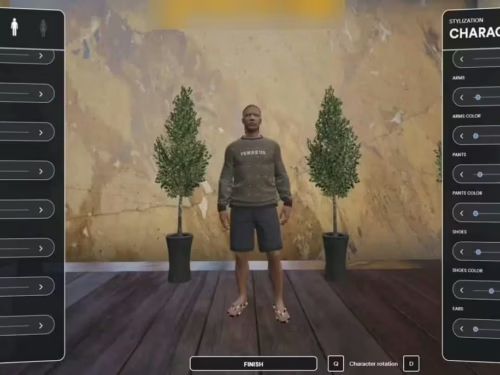
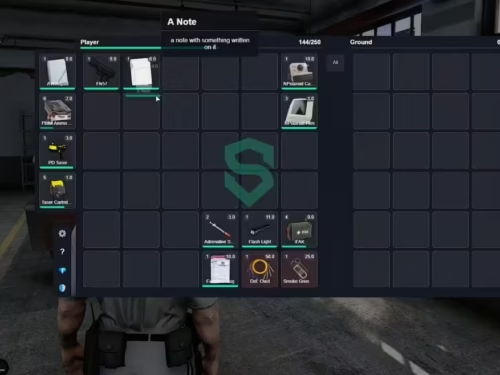
Poznaj kompletne produkty serwerowe do uruchamiania i przebudowy.

Krok 6: Zarządzanie serwerem i jego utrzymanie
Uruchamianie serwera to ciągły proces:
-
Regularne Kopie Zapasowe: Seriously, automate this if possible. Back up your server-data folder (especially the resources subfolder and server.cfg) and your database (.sql dump) daily or at least several times a week. Store backups off-site if possible. Check out our dedicated backup tutorial!
-
Bądź na bieżąco:
-
FiveM Artefakty: Okresowo sprawdzaj dokumentację FiveM pod kątem nowych zalecanych wersji serwera i aktualizuj pliki rdzenia serwera (zazwyczaj polega to na zastąpieniu plików poza server-data). Najpierw przeczytaj dzienniki zmian!
-
Aktualizacje szablonu FiveMX: Obserwuj FiveMX.com w poszukiwaniu aktualizacji Twojego konkretnego szablonu. Aktualizacje mogą obejmować poprawki błędów, nowe funkcje lub ulepszenia kompatybilności. Postępuj zgodnie z naszymi instrukcjami aktualizacji.
-
Aktualizacje zasobów: Poszczególni twórcy skryptów często aktualizują swoje zasoby na platformach takich jak GitHub. Aktualizacja wymaga zastąpienia folderu zasobu i sprawdzenia zmian w konfiguracji. Zachowaj ostrożność, ponieważ aktualizacje mogą czasami coś zepsuć lub powodować konflikty z innymi skryptami.
-
-
Monitoruj wydajność: Użyj narzędzi do monitorowania serwera (jak txAdmin dołączony do FiveM, lub monitorów zasobów, jak htop na Linux / Menedżer zadań na Windows), aby sprawdzić użycie CPU/RAM. Wysokie użycie może wskazywać na słabo zoptymalizowane skrypty.
-
Zaangażuj swoją społeczność: Słuchaj opinii graczy na temat zgłoszeń błędów i sugestii.
-
Korzystaj z kanałów wsparcia: Jeśli napotkasz problemy związane z samym szablonem FiveMX, nie wahaj się skorzystać z naszych Discord lub forów wsparcia.
Rozwiązywanie typowych problemów
Problemy się zdarzają. Oto jak do nich podejść:
-
Serwer się nie uruchamia / Natychmiast się zawiesza:
-
Sprawdź konsolę: Przewiń w górę w oknie konsoli serwera/pliku dziennika. Poszukaj pierwszego komunikatu o błędzie. Często wskazuje on na przyczynę problemu.
-
Sprawdź server.cfg: Błędy składni (brakujące cudzysłowy, przecinki), nieprawidłowy klucz licencyjny.
-
Połączenie z bazą danych: Sprawdź ponownie dane uwierzytelniające w plikach konfiguracyjnych (Krok 3.3). Upewnij się, że usługa MySQL/MariaDB działa.
-
Brakujące zależności: (Windows) Zainstaluj ponownie Visual C++ Redistributable. Upewnij się, że wszystkie wymagane zasoby bazowe (takie jak mysql-async lub oxmysql, es_extended, qb-core) są obecne i uruchomione przed zasobami zależnymi w pliku server.cfg.
-
Konflikt portów: Upewnij się, że żadna inna aplikacja nie używa portu 30120 (lub dowolnego skonfigurowanego przez Ciebie portu).
-
-
Nie można połączyć / Odrzucono połączenie:
-
Serwer działa? Sprawdź dwukrotnie konsolę, aby upewnić się, że serwer zakończył uruchamianie bez krytycznych błędów.
-
Zapora sieciowa: Upewnij się, że zapora sieciowa Twojego serwera (Windows Firewall, ufw na Linux lub zapora sieciowa Twojego dostawcy hostingu) zezwala na przychodzący ruch TCP i UDP na porcie 30120 (oraz 30110, jeśli używasz funkcji listy serwerów, plus port TxAdmin, jeśli jest używany, np. 40120).
-
Poprawny adres IP/Port: Czy używasz poprawnego publicznego adresu IP i portu w kliencie FiveM? (Użyj 127.0.0.1 tylko jeśli łączysz się z tej samej maszyny).
-
Blokowanie portów przez ISP: Niektórzy dostawcy usług internetowych dla użytkowników domowych blokują porty powszechnie używane do hostingu.
-
-
Zasoby się nie ładują / Błędy w grze:
-
Błędy konsoli: Sprawdź konsolę serwera (konsola F8 w grze często pokazuje błędy po stronie klienta, ale konsola serwera pokazuje problemy z ładowaniem). Szukaj „Could not find resource” lub „Script ERROR” związanych z konkretnymi zasobami.
-
upewnij się Nazwa: Upewnij się, że nazwa w server.cfg (ensure nazwa_zasobu) dokładnie odpowiada nazwie folderu w katalogu zasobów (wielkość liter ma znaczenie na Linux!).
-
Zależności: Czy zapomniałeś dodać ensure wymaganego zasobu przed tym, który zgłasza błąd? (np. próba użycia ESX function before ensure es_extended).
-
Brakujące tabele bazy danych: Jeśli skrypty zgłaszają błędy dotyczące wartości nil lub nieznanych tabel, import bazy danych mógł się nie powieść lub skrypt oczekuje tabel, które nie zostały uwzględnione. Sprawdź dokumentację skryptu.
-
-
Potrzebujesz więcej pomocy? Sprawdź naszą szczegółową sekcję rozwiązywania problemów.
Serwer zainstalowany – co dalej?
Gratulacje! Pomyślnie zainstalowałeś i uruchomiłeś swój Serwer FiveM korzystając z szablonu FiveMX. Fundament został położony.
Teraz zaczyna się prawdziwa zabawa: dostosowywanie szczegółów, zapraszanie graczy, budowanie społeczności i tworzenie specyficznych scenariuszy odgrywania ról.
Pamiętaj, że zarządzanie serwerem to proces nauki. Nie bój się eksperymentować (z kopie zapasowe!), skonsultuj się z dokumentacją (FiveM, specyficzną dla skryptów i naszą) oraz nawiąż współpracę z szerszymi społecznościami FiveM i FiveMX.
po zakupie i próbie pobrania linku pojawia się komunikat o nieprawidłowym przeznaczeniu
Bonjour j’ai la même chose je nàrrive pas à aller vers le lien v10 de super esx, j’ai accès seulement au v7
Kupiłem wczoraj i plik do pobrania mówi, że jest nieprawidłowy. Skontaktowałem się z pomocą techniczną, ale jeszcze nie otrzymałem odpowiedzi.
Hej Luke, kiedy się ze mną skontaktujesz???
potrzebuję pomocy