







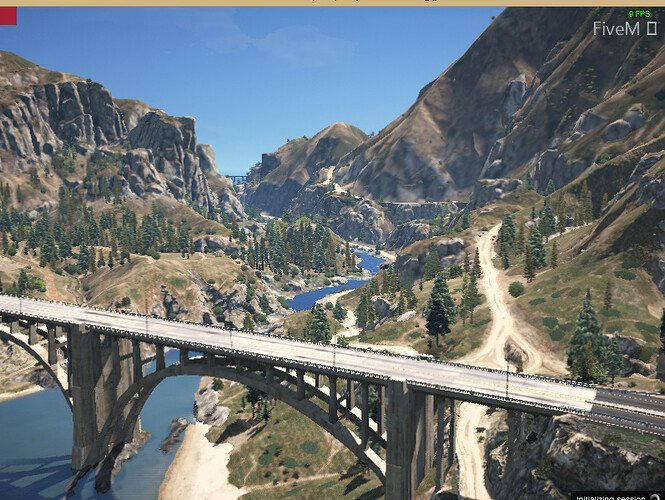
Questo tutorial spiega come rimuovere il bridge dalla schermata di caricamento del server FiveM
creando o modificando una risorsa della schermata di caricamento.
Prerequisiti
- Accesso al server FiveM con autorizzazioni di modifica delle risorse
- Conoscenza di base di HTML/CSS
- un editor di testo come Blocco note++ (o il blocco note predefinito di Windows)
Metodo 1: creare una nuova risorsa per la schermata di caricamento
Passaggio 1: creare la struttura delle risorse
loadingscreen/
├── fxmanifest.lua
├── index.html
└── style.css
Passaggio 2: configurazione fxmanifest.lua
fx_version 'cerulean'
game 'gta5'

author 'YourName'
description 'Custom Loading Screen - Bridge Disabled'
version '1.0.0'

loadscreen 'index.html'
loadscreen_cursor 'yes'

files {
 'index.html',
 'style.css'
}
Passaggio 3: creare index.html
<!DOCTYPE html>
<html>
<head>
 <link rel="stylesheet" href="style.css">
</head>
<body>
 <div id="loading-container">
 <h1>Server Name</h1>
 <div class="progress-bar">
 <div class="progress-fill"></div>
 </div>
 </div>

 <script>
 // Disable bridge overlay
 window.addEventListener('DOMContentLoaded', () => {
 const bridge = document.querySelector('.bridge-overlay');
 if (bridge) bridge.remove();
 });

 // Handle loading progress
 window.addEventListener('message', (e) => {
 if (e.data.eventName === 'loadProgress') {
 const fill = document.querySelector('.progress-fill');
 fill.style.width = e.data.loadFraction * 100 + '%';
 }
 });
 </script>
</body>
</html>
Passaggio 4: aggiungere a server.cfg
ensure loadingscreen
Metodo 2: modificare la schermata di caricamento esistente
Passaggio 1: individuare la risorsa della schermata di caricamento corrente Controllo server.cfg per le linee che iniziano con ensure O start contenente "caricamento" o "schermata di caricamento"
Passaggio 2: aggiungere il codice di rimozione del ponte Inserisci nel file HTML esistente prima di chiudere </body> etichetta:
<script>
 // Remove bridge on load
 document.addEventListener('DOMContentLoaded', function() {
 const bridgeElements = document.querySelectorAll(
 '.bridge-overlay, #bridge, [class*="bridge"]'
 );
 bridgeElements.forEach(el => el.style.display = 'none');
 });

 // Backup removal for dynamically loaded elements
 const observer = new MutationObserver((mutations) => {
 mutations.forEach((mutation) => {
 mutation.addedNodes.forEach((node) => {
 if (node.nodeType === 1 &&
 (node.classList?.contains('bridge-overlay') ||
 node.id === 'bridge')) {
 node.remove();
 }
 });
 });
 });

 observer.observe(document.body, {
 childList: true,
 subtree: true
 });
</script>
Metodo di override CSS
Aggiungi al file CSS della schermata di caricamento:
.bridge-overlay,
#bridge,
[class*="bridge-"] {
 display: none !important;
 visibility: hidden !important;
 opacity: 0 !important;
}
Risoluzione dei problemi
Ponte ancora visibile:
- Cancella la cache del server: Elimina
cache/cartella - Verificare l'ordine di caricamento delle risorse in
server.cfg - Controllare la console del browser (F12) per errori JavaScript
Schermata di caricamento non visualizzata:
- Confermare
loadscreendirettiva in fxmanifest.lua - Verifica che i percorsi dei file corrispondano esattamente (con distinzione tra maiuscole e minuscole)
- Controllare la console del server per errori di risorse
Note tecniche
- Le schermate di caricamento di FiveM funzionano in CEF (Chromium Embedded Framework)
- Elemento ponte in genere iniettato dai meccanismi di caricamento predefiniti
- MutationObserver garantisce la rimozione degli elementi aggiunti dinamicamente
Incertezze
- I nomi esatti delle classi di elementi del ponte possono variare tra le versioni di FiveM
- Alcuni framework personalizzati potrebbero utilizzare implementazioni di overlay diverse
Riepilogo: Rimuovere la sovrapposizione del bridge di FiveM creando una risorsa di schermata di caricamento personalizzata con JavaScript che individua e rimuove gli elementi del bridge durante il caricamento della pagina.