
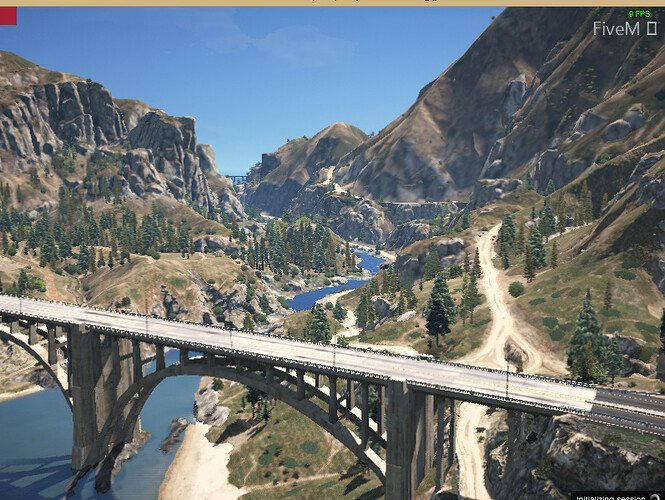
Dieses Tutorial erklärt, wie man die Brücke vom Ladebildschirm des FiveM-Servers entfernt
durch Erstellen oder Ändern einer Ladebildschirmressource.
Voraussetzungen
- FiveM-Serverzugriff mit Berechtigungen zur Ressourcenänderung
- Grundlegende Kenntnisse in HTML/CSS
- ein Texteditor wie Notizblock++ (oder der Standard-Notizblock von Windows)
Methode 1: Neue Ladebildschirmressource erstellen
Schritt 1: Ressourcenstruktur erstellen
Ladebildschirm/ ├── fxmanifest.lua ├── index.html └── style.css
Schritt 2: Konfigurieren fxmanifest.lua
fx_version 'cerulean'
game 'gta5'

autor 'YourName'
beschreibung 'Benutzerdefinierter Ladebildschirm - Brücke deaktiviert'
version '1.0.0'

loadscreen 'index.html'
loadscreen_cursor 'ja'

dateien {
 'index.html',
 'style.css'
}
Schritt 3: Erstelle index.html
<!DOCTYPE html>
<html>
<head>
 <link rel="stylesheet" href="style.css">
</head>
<body>
 <div id="loading-container">
 <h1>Servername</h1>
 <div class="progress-bar">
 <div class="progress-fill"></div>
 </div>
 </div>

 <script>
 // Disable bridge overlay
 window.addEventListener('DOMContentLoaded', () => {
 const bridge = document.querySelector('.bridge-overlay');
 if (bridge) bridge.remove();
 });

 // Handle loading progress
 window.addEventListener('message', (e) => {
 if (e.data.eventName === 'loadProgress') {
 const fill = document.querySelector('.progress-fill');
 fill.style.width = e.data.loadFraction * 100 + '%';
 }
 });
 </script>
</body>
</html>
Schritt 4: Zu server.cfg hinzufügen
Ladebildschirm sicherstellen
Methode 2: Vorhandenen Ladebildschirm ändern
Schritt 1: Aktuelle Ladebildschirmressource suchen Überprüfen server.cfg für Zeilen, die mit beginnen sicherstellen oder Start mit „Laden“ oder „Ladebildschirm“
Schritt 2: Brückenentfernungscode hinzufügen Vor dem Schließen in vorhandene HTML-Datei einfügen </body> Etikett:
<script>
 // Remove bridge on load
 document.addEventListener('DOMContentLoaded', function() {
 const bridgeElements = document.querySelectorAll(
 '.bridge-overlay, #bridge, [class*="bridge"]'
 );
 bridgeElements.forEach(el => el.style.display = 'none');
 });

 // Backup removal for dynamically loaded elements
 const observer = new MutationObserver((mutations) => {
 mutations.forEach((mutation) => {
 mutation.addedNodes.forEach((node) => {
 if (node.nodeType === 1 &&
 (node.classList?.contains('bridge-overlay') ||
 node.id === 'bridge')) {
 node.remove();
 }
 });
 });
 });

 observer.observe(document.body, {
 childList: true,
 subtree: true
 });
</script>
CSS-Override-Methode
Füge zu deiner CSS-Datei des Ladescreens hinzu:
.bridge-overlay,
#bridge,
[class*="bridge-"] {
 display: none !important;
 visibility: hidden !important;
 opacity: 0 !important;
}
Fehlerbehebung
Brücke noch sichtbar:
- Server-Cache leeren: Löschen
Cache/Ordner - Überprüfe die Lade Reihenfolge der Ressourcen in
server.cfg - Überprüfe die Browserkonsole (F12) auf JavaScript-Fehler
Ladebildschirm wird nicht angezeigt:
- Bestätigen
LadebildschirmDirektive in fxmanifest.lua - Stelle sicher, dass die Dateipfade exakt übereinstimmen (Groß-/Kleinschreibung beachten)
- Überprüfe die Serverkonsole auf Ressourcenfehler
Technische Hinweise
- FiveM-Ladebildschirme werden in CEF (Chromium Embedded Framework) ausgeführt.
- Brückenelement, das normalerweise durch Standardlademechanismen eingefügt wird
- MutationObserver sorgt für die Entfernung dynamisch hinzugefügter Elemente
Unsicherheiten
- Die genauen Klassennamen der Brückenelemente können zwischen den FiveM-Versionen variieren.
- Einige benutzerdefinierte Frameworks verwenden möglicherweise unterschiedliche Overlay-Implementierungen
Zusammenfassung: Entferne die Bridge-Overlay von FiveM, indem du eine benutzerdefinierte Ladescreen-Ressource mit JavaScript erstellst, die die Bridge-Elemente beim Laden der Seite anvisiert und entfernt.
Praktische Checkliste
Verwende diesen Leitfaden als Checkliste für die Vorbereitung, bevor du einen Live-FiveM-Server änderst. Bestätige die aktuelle Server-Artifact-Version, Framework-Version, Ressourcenabhängigkeiten, Datenbankänderungen und alle clientseitigen Dateien, bevor du die Änderung vornehmen.
- Sichere die betroffenen Konfigurationsdateien und Datenbanktabellen.
- Wende die Änderung zuerst auf einem Testserver an.
- Beobachte die Serverkonsole und die Client-F8-Konsole auf Fehler.
- Überprüfe, ob die Änderung Jobs, Inventar, Fahrzeuge, Karten, Sprache, Berechtigungen oder Spielerdaten betrifft.
- Dokumentiere genau die Datei, den Befehl oder die Einstellung, die du geändert hast, damit sie schnell rückgängig gemacht werden kann.
Tests vor der Produktion
Nach dem ersten Test, tritt mit einem normalen Spielerkonto bei und wiederhole den Ablauf aus der Spielerperspektive. Wenn das Thema Leistung betrifft, messe vor und nach mit der gleichen Spieleranzahl, Route und Ressourcensatz. Wenn es Admin-Tools oder Berechtigungen betrifft, überprüfe sowohl erlaubte als auch verwehrte Benutzer.
Häufige Fehler
Die meisten FiveM-Probleme entstehen durch fehlende Abhängigkeiten, veraltete Cache, falsche Ordnernamen, Framework-Inkompatibilität oder Konfigurationen, die von einem anderen Server kopiert wurden. Vermeide es, mehrere Systeme gleichzeitig zu ändern; mache eine Änderung, teste sie und fahre dann fort.
Verwandte Ressourcen
Für produktionsbereite Assets, vergleiche bezahlte Ressourcen in der FiveMX Shop. Für kostenlose Ressourcen, durchsuche kostenlose FiveM-Skripte und jede Ressource vor der öffentlichen Verwendung testen.
Produktionsausrollungsnotizen
Bevor du diese Anleitung auf einem Live-FiveM-Server verwendest, definiere das genaue Ergebnis, das du von der Änderung erwartest. Für Deaktiviere Bridge-Element im FiveM-Ladescreen bedeutet das, zu überprüfen, welche Ressource, Einstellung, Befehl oder Arbeitsablauf betroffen ist und zu bestätigen, dass die Änderung zu deinem aktuellen Framework, Artifact-Version und Serverregeln passt. Halte den Rollout klein genug, damit du ihn schnell rückgängig machen kannst, wenn Spieler Fehler melden.
Verwende einen Staging-Server mit dem gleichen Framework, Datenbankschema, Ressourcenreihenfolge und Schlüsselabhängigkeiten wie die Produktion. Wenn das Thema Gameplay, Berechtigungen, Visuals, Sprache, Fahrzeuge, Karten, Inventar oder Wirtschaftliches Verhalten ändert, teste mit mindestens einem Admin-Konto und einem normalen Spielerkonto. Beobachte die Serverkonsole, Client-F8-Protokolle und Ressourcen-Timing, während du den genauen Spielerablauf wiederholst, der auf dem Live-Server stattfinden wird.
Checkliste für den Rollback
- Speichere die vorherige Konfigurationsdatei, den Ressourcenordner und den Datenbankzustand, bevor du etwas änderst.
- Zeichne die Ressourcenversion, den Commit, die Download-Seite oder den Einstellungswert auf, den du getestet hast.
- Starte nur die betroffene Ressource zuerst, wenn möglich, und starte dann den gesamten Server neu, wenn Abhängigkeiten dies erfordern.
- Wenn Fehler auftreten, setze die einzelne geänderte Ressource oder Einstellung zurück, bevor du einen anderen Fix testest.
Wartungshinweise
Überprüfe diese Einrichtung erneut nach FiveM-Artifact-Updates, Framework-Updates oder größeren Ressourcenänderungen. Eine Konfiguration, die heute funktioniert, kann nach Abhängigkeitsupdates, umbenannten Exports, geänderten Ereignissen oder Datenbankmigrationen brechen. Halte Notizen mit deiner Serverdokumentation, damit zukünftige Admins verstehen, was geändert wurde, warum es geändert wurde und wie sie es erneut überprüfen können.
Laufende Überprüfung
Überprüfe das Deaktivieren des Bridge-Elements im FiveM-Ladebildschirm nach größeren FiveM-Artifact-Aktualisierungen, Framework-Änderungen oder Ressourcenmigrationen. Bestätige, dass der Rat noch dem aktuellen Serververhalten entspricht, dass jede verlinkte Quelle weiterhin verfügbar ist und dass die Installationsschritte noch den Dateien entsprechen, die ein Serverbesitzer tatsächlich herunterladen oder konfigurieren wird.
Bei öffentlichen Servern empfiehlt es sich, neben der Serverdokumentation ein kurzes Änderungsprotokoll zu führen. Darin sollten die getesteten Funktionen, die Änderungen, die zur Verifizierung verwendeten Accounts und die Vorgehensweise zum Zurücksetzen auf ältere Server vermerkt werden. Dies beschleunigt zukünftige Wartungsarbeiten und verhindert, dass alte Konfigurationshinweise unklar oder unsicher für die Spieler werden.


