







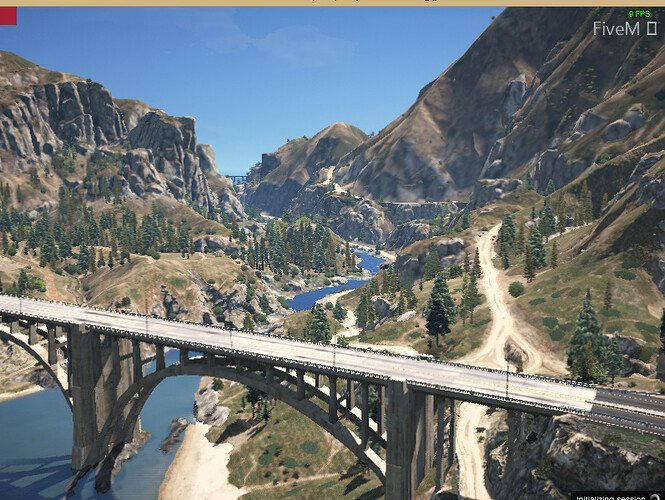
Bu eğitim, FiveM sunucu yükleme ekranındaki köprünün nasıl kaldırılacağını açıklar.
bir yükleme ekranı kaynağı oluşturarak veya değiştirerek.
Ön koşullar
- Kaynak değişikliği izinleriyle FiveM sunucu erişimi
- HTML/CSS'in temel anlayışı
- gibi bir metin düzenleyici Not defteri++ (veya Windows'un varsayılan not defteri)
Yöntem 1: Yeni Yükleme Ekranı Kaynağı Oluştur
Adım 1: Kaynak Yapısını Oluşturun
loadingscreen/
├── fxmanifest.lua
├── index.html
└── style.css
Adım 2: Yapılandırma fxmanifest.lua
fx_version 'cerulean'
game 'gta5'

author 'YourName'
description 'Custom Loading Screen - Bridge Disabled'
version '1.0.0'

loadscreen 'index.html'
loadscreen_cursor 'yes'

files {
 'index.html',
 'style.css'
}
Adım 3: index.html'yi oluşturun
<!DOCTYPE html>
<html>
<head>
 <link rel="stylesheet" href="style.css">
</head>
<body>
 <div id="loading-container">
 <h1>Server Name</h1>
 <div class="progress-bar">
 <div class="progress-fill"></div>
 </div>
 </div>

 <script>
 // Disable bridge overlay
 window.addEventListener('DOMContentLoaded', () => {
 const bridge = document.querySelector('.bridge-overlay');
 if (bridge) bridge.remove();
 });

 // Handle loading progress
 window.addEventListener('message', (e) => {
 if (e.data.eventName === 'loadProgress') {
 const fill = document.querySelector('.progress-fill');
 fill.style.width = e.data.loadFraction * 100 + '%';
 }
 });
 </script>
</body>
</html>
Adım 4: server.cfg'ye ekleyin
ensure loadingscreen
Yöntem 2: Mevcut Yükleme Ekranını Değiştirin
Adım 1: Mevcut Yükleme Ekranı Kaynağını Bulun Kontrol etmek server.cfg ile başlayan satırlar için ensure veya start "yükleniyor" veya "yükleme ekranı" içeren
Adım 2: Köprü Kaldırma Kodunu Ekleyin Kapatmadan önce mevcut HTML dosyasına ekle </body> etiket:
<script>
 // Remove bridge on load
 document.addEventListener('DOMContentLoaded', function() {
 const bridgeElements = document.querySelectorAll(
 '.bridge-overlay, #bridge, [class*="bridge"]'
 );
 bridgeElements.forEach(el => el.style.display = 'none');
 });

 // Backup removal for dynamically loaded elements
 const observer = new MutationObserver((mutations) => {
 mutations.forEach((mutation) => {
 mutation.addedNodes.forEach((node) => {
 if (node.nodeType === 1 &&
 (node.classList?.contains('bridge-overlay') ||
 node.id === 'bridge')) {
 node.remove();
 }
 });
 });
 });

 observer.observe(document.body, {
 childList: true,
 subtree: true
 });
</script>
CSS Geçersiz Kılma Yöntemi
Yükleme ekranınızın CSS dosyasına ekleyin:
.bridge-overlay,
#bridge,
[class*="bridge-"] {
 display: none !important;
 visibility: hidden !important;
 opacity: 0 !important;
}
Sorun giderme
Köprü Hala Görünüyor:
- Sunucu önbelleğini temizle: Sil
cache/dosya - Kaynak yükleme sırasını doğrulayın
server.cfg - JavaScript hataları için tarayıcı konsolunu (F12) kontrol edin
Yükleme Ekranı Görünmüyor:
- Onaylamak
loadscreenfxmanifest.lua'daki yönerge - Dosya yollarının tam olarak eşleştiğini doğrulayın (büyük/küçük harfe duyarlı)
- Kaynak hataları için sunucu konsolunu kontrol edin
Teknik Notlar
- FiveM yükleme ekranları CEF'te (Chromium Embedded Framework) çalışır
- Köprü elemanı genellikle varsayılan yükleme mekanizmaları tarafından enjekte edilir
- MutationObserver dinamik olarak eklenen öğelerin kaldırılmasını sağlar
Belirsizlikler
- Tam köprü elemanı sınıf adları FiveM sürümleri arasında farklılık gösterebilir
- Bazı özel çerçeveler farklı kaplama uygulamaları kullanabilir
Özet: Sayfa yüklenirken köprü öğelerini hedefleyen ve kaldıran JavaScript ile özel bir yükleme ekranı kaynağı oluşturarak FiveM'in köprü kaplamasını kaldırın.