
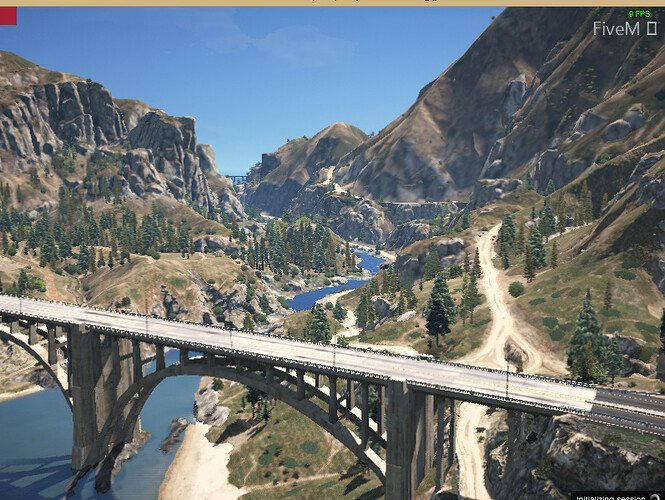
Este tutorial explica como remover a ponte da tela de carregamento do servidor FiveM
criando ou modificando um recurso de tela de carregamento.
Pré-requisitos
- Acesso ao servidor FiveM com permissões de modificação de recursos
- Noções básicas de HTML/CSS
- um editor de texto como Bloco de notas++ (ou o bloco de notas padrão do Windows)
Método 1: Criar novo recurso de tela de carregamento
Etapa 1: Criar estrutura de recursos
tela de carregamento/ ├── fxmanifest.lua ├── index.html └── style.css
Etapa 2: Configurar fxmanifest.lua
fx_version 'cerulean'
game 'gta5'

autor 'YourName'
descrição 'Tela de Carregamento Personalizada - Ponte Desativada'
versão '1.0.0'

loadscreen 'index.html'
loadscreen_cursor 'yes'

arquivos {
 'index.html',
 'style.css'
}
Etapa 3: Criar index.html
<!DOCTYPE html>
<html>
<head>
 <link rel="stylesheet" href="style.css">
</head>
<body>
 <div id="loading-container">
 <h1>Nome do servidor</h1>
 <div class="progress-bar">
 <div class="progress-fill"></div>
 </div>
 </div>

 <script>
 // Disable bridge overlay
 window.addEventListener('DOMContentLoaded', () => {
 const bridge = document.querySelector('.bridge-overlay');
 if (bridge) bridge.remove();
 });

 // Handle loading progress
 window.addEventListener('message', (e) => {
 if (e.data.eventName === 'loadProgress') {
 const fill = document.querySelector('.progress-fill');
 fill.style.width = e.data.loadFraction * 100 + '%';
 }
 });
 </script>
</body>
</html>
Etapa 4: adicionar ao server.cfg
garantir tela de carregamento
Método 2: Modificar a tela de carregamento existente
Etapa 1: localizar o recurso da tela de carregamento atual Verificar servidor.cfg para linhas que começam com garantir ou começar contendo “carregamento” ou “tela de carregamento”
Etapa 2: Adicionar código de remoção de ponte Inserir em arquivo HTML existente antes de fechar marcação:
<script>
 // Remove bridge on load
 document.addEventListener('DOMContentLoaded', function() {
 const bridgeElements = document.querySelectorAll(
 '.bridge-overlay, #bridge, [class*="bridge"]'
 );
 bridgeElements.forEach(el => el.style.display = 'none');
 });

 // Backup removal for dynamically loaded elements
 const observer = new MutationObserver((mutations) => {
 mutations.forEach((mutation) => {
 mutation.addedNodes.forEach((node) => {
 if (node.nodeType === 1 &&
 (node.classList?.contains('bridge-overlay') ||
 node.id === 'bridge')) {
 node.remove();
 }
 });
 });
 });

 observer.observe(document.body, {
 childList: true,
 subtree: true
 });
</script>
Método de substituição CSS
Adicione ao arquivo CSS da sua tela de carregamento:
.bridge-overlay,
#bridge,
[class*="bridge-"] {
 display: none !important;
 visibility: hidden !important;
 opacity: 0 !important;
}
Solução de problemas
Ponte ainda visível:
- Limpar cache do servidor: Excluir
esconderijo/pasta - Verifique a ordem de carregamento dos recursos em
servidor.cfg - Verifique o console do navegador (F12) para erros de JavaScript
Tela de carregamento não aparece:
- Confirmar
tela de carregamentodiretiva em fxmanifest.lua - Verifique se os caminhos dos arquivos correspondem exatamente (diferencia maiúsculas de minúsculas)
- Verifique se há erros de recursos no console do servidor
Notas Técnicas
- As telas de carregamento do FiveM são executadas no CEF (Chromium Embedded Framework)
- Elemento de ponte normalmente injetado por mecanismos de carregamento padrão
- MutationObserver garante a remoção de elementos adicionados dinamicamente
Incertezas
- Os nomes exatos das classes dos elementos da ponte podem variar entre as versões do FiveM
- Algumas estruturas personalizadas podem usar diferentes implementações de sobreposição
Resumo: Remova a sobreposição de ponte do FiveM criando um recurso de tela de carregamento personalizado com JavaScript que segmenta e remove elementos de ponte no carregamento da página.
Lista de verificação prática
Use este guia como uma lista de verificação antes de alterar um servidor FiveM em produção. Confirme a versão atual do artefato do servidor, a versão do framework, as dependências de recursos, as alterações no banco de dados e quaisquer arquivos do lado do cliente antes de aplicar a alteração.
- Faça backup dos arquivos de configuração e tabelas do banco de dados afetados.
- Aplique a alteração primeiro em um servidor de teste.
- Observe o console do servidor e o console F8 do cliente em busca de erros.
- Verifique se a alteração afeta empregos, inventário, veículos, mapas, voz, permissões ou dados do jogador.
- Documente o arquivo, comando ou configuração exata que você alterou para que possa ser revertida rapidamente.
Testes antes da produção
Após o primeiro teste, entre com uma conta de jogador normal e repita o fluxo da perspectiva do jogador. Se o tópico envolver desempenho, meça o antes e o depois com a mesma quantidade de jogadores, rota e conjunto de recursos. Se envolver ferramentas ou permissões de administrador, verifique os usuários permitidos e os bloqueados.
Erros comuns
A maioria dos problemas do FiveM decorre de dependências ausentes, cache desatualizado, nomes de pastas incorretos, incompatibilidade de frameworks ou configurações copiadas de outro servidor. Evite alterar vários sistemas ao mesmo tempo; faça uma alteração por vez, teste-a e só então continue.
Recursos relacionados
Para ativos prontos para produção, compare os recursos pagos no Loja FiveMX. Para recursos gratuitos, navegue. Scripts gratuitos para FiveM e testar cada recurso antes de utilizá-lo publicamente.
Notas sobre o lançamento da produção
Antes de usar esta orientação em um servidor FiveM ativo, defina o resultado exato que você espera da alteração. Para Disable Bridge Element in FiveM Loading Screen, isso significa verificar qual recurso, configuração, comando ou fluxo de trabalho é afetado e confirmar que a alteração se adequa ao seu framework atual, versão do artifact e regras do servidor. Mantenha a implementação pequena o suficiente para que você possa revertê-la rapidamente se os jogadores relatarem erros.
Utilize um servidor de testes com a mesma estrutura, esquema de banco de dados, ordem de recursos e principais dependências do servidor de produção. Se o tópico alterar a jogabilidade, permissões, visuais, voz, veículos, mapas, inventário ou comportamento da economia, teste com pelo menos uma conta de administrador e uma conta de jogador normal. Observe a saída do console do servidor, os logs do cliente (F8) e o tempo de uso dos recursos enquanto repete o fluxo exato de jogadores que ocorrerá no servidor de produção.
Lista de verificação de reversão
- Salve o arquivo de configuração anterior, a pasta de recursos e o estado do banco de dados antes de fazer qualquer alteração.
- Registre a versão do recurso, o commit, a página de download ou o valor da configuração que você testou.
- Reinicie primeiro apenas o recurso afetado, se possível, e só reinicie o servidor completo se as dependências assim o exigirem.
- Caso ocorram erros, reverta a alteração feita no recurso ou na configuração antes de testar outra correção.
Guia de manutenção
Revise esta configuração novamente após atualizações de artefatos do FiveM, atualizações do framework ou alterações importantes nos recursos. Uma configuração que funciona hoje pode parar de funcionar após atualizações de dependências, renomeação de exportações, alteração de eventos ou migrações de banco de dados. Mantenha anotações junto com a documentação do seu servidor para que os futuros administradores entendam o que foi alterado, por que foi alterado e como verificar novamente.
Revisão em andamento
Reveja Disable Bridge Element in FiveM Loading Screen após grandes atualizações de artifact do FiveM, mudanças de framework ou migrações de recursos. Confirme se o conselho ainda corresponde ao comportamento atual do servidor, se qualquer fonte vinculada permanece disponível e se as etapas de instalação ainda correspondem aos arquivos que um proprietário de servidor realmente baixará ou configurará.
Para servidores públicos, mantenha um breve registro de alterações junto à documentação do servidor. Anote o que foi testado, o que foi alterado, quais contas foram usadas para verificação e como reverter as alterações. Isso agiliza a manutenção futura e evita que anotações antigas de configuração se tornem confusas ou inseguras para os jogadores.


