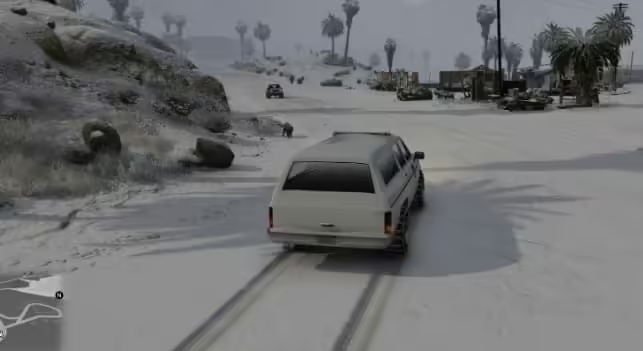
Come abilitare Snow sul tuo server FiveM
Snowfall trasforma un server FiveM in un accogliente parco giochi invernale. Che tu voglia celebrare una festività, aggiungere uno sfondo suggestivo a una missione o semplicemente mettere alla prova i limiti dei tuoi script visivi, creare un effetto neve realistico è un processo semplice una volta apprese le basi. Questa guida ti guiderà passo dopo passo nell'abilitazione dell'effetto neve su un server FiveM con scripting Lua, garantendo un'esperienza nitida e pulita per i giocatori.
Panoramica dei requisiti
Prima di iniziare, assicurati di avere i seguenti elementi:
– Un server FiveM funzionante che accetti risorse personalizzate
– Familiarità con la sintassi Lua e la struttura delle risorse FiveM
– Un editor di testo come Visual Studio Code, Notepad++ o un'altra applicazione adatta al codice
– Accesso ai file di configurazione del server e alla directory principale
Questi prerequisiti garantiranno un'installazione fluida e preverranno errori comuni.
Passaggio 1: preparare l'ambiente del server
Per prima cosa, assicurati che il tuo server FiveM funzioni senza errori. Avvia la console del server, verifica la connettività e conferma che tutte le risorse di base (come il ciclo notte/giorno) funzionino correttamente. Sapere come navigare nel sistema di cartelle del server è essenziale, perché il nuovo script snow risiederà nella directory `resources`.
Passaggio 2: creare una cartella risorse dedicata
Organizza il tuo nuovo script creando una cartella fresca all'interno della directory `resources`. Dai alla cartella un nome distintivo, ad esempio `snowfall`. La struttura del server sarà simile a questa:
“`
resources/
└─ snowfall/
“`
Questa posizione dedicata non può garantire che il tuo script sulla neve non interferisca con le risorse esistenti e semplifica la manutenzione futura.
Passaggio 3: aggiungere un file script Lua
All'interno della cartella `snowfall`, apri l'editor di testo e crea un nuovo file denominato `snowfall.lua`. Salva il file nella stessa cartella. Questo singolo file Lua conterrà tutta la logica necessaria per attivare e disattivare `snow`.
Fase 4: scrivere lo script Snow Lua
Il seguente frammento di codice è un esempio completo che puoi incollare direttamente in `snowfall.lua`. Evita di usare virgolette nelle tue operazioni per mantenere lo script coerente con il formato della guida.
“`lua
local snowing = false
Citizen.CreateThread(function()
while true do
Citizen.Wait(0)
if snowing then
SetWeatherTypeNowPersist(XMAS)
SetWeatherTypeNow(XMAS)
SetOverrideWeather(XMAS)
SetSnowLevel(0.0)
SetSnowLevelNow(0.0)
SetSnowLevelNowBuildup(0.0)
SetDynamicDepthMode(true)
else
ClearOverrideWeather()
ClearWeatherTypePersist()
ClearWeatherTypeNow()
ClearWeatherTypeNowPersist()
ClearDynamicDepthMode()
end
end
end)
RegisterCommand(enablesnow, function()
snowing = true
TriggerEvent(chatMessage, SYSTEM, {255, 0, 0}, Snow has been enabled.)
end)
RegisterCommand(disablesnow, function()
snowing = false
TriggerEvent(chatMessage, SYSTEM, {255, 0, 0}, Snow has been disabled.)
end)
“`
Cosa fa la sceneggiatura
1.
Creazione del thread – Controlla continuamente il flag `snowing` a ogni frame.
2.
Regolazione meteorologica – Quando la neve è attiva, imposta l'ambiente sul preset meteorologico `XMAS`, che include neve cadente e visibilità ridotta.
3.
Comandi di attivazione/disattivazione – Due comandi della console `enablesnow` e `disablesnow` permettono agli amministratori e ai giocatori con permessi di attivare o disattivare la neve durante il gioco.
4.
Notifiche – Dopo ogni attivazione/disattivazione, un messaggio visibile nella chat informa l'utente che la neve è stata attivata o disattivata.
Sentiti libero di modificare il nome del preset o aggiungere ulteriori flag meteorologici se desideri uno stile di neve diverso. Il codice sopra fa riferimento al preset integrato `XMAS` per semplicità.
Passaggio 5: registrare la risorsa in server.cfg
Per caricare la risorsa appena creata ogni volta che il server si avvia, modifica il file `server.cfg` nella cartella principale. Aggiungi la seguente riga alla fine del file:
“`
ensure snowfall
“`
La parola chiave `ensure` istruisce FiveM a verificare la presenza della cartella `snowfall` e caricare tutti gli script associati.
Passaggio 6: riavviare e testare il server
Salva tutte le modifiche, chiudi l'editor e riavvia il server FiveM. Una volta che la console segnala che la risorsa `snowfall` è stata caricata con successo, entra nel gioco come qualsiasi giocatore.
– Digita `/enablesnow` nella chat per vedere la neve apparire istantaneamente.
– Digita `/disablesnow` per tornare al cielo normale del gioco.
Se la neve non si materializza, ricontrolla ogni riga di codice per errori di battitura, verifica che la risorsa sia nella cartella corretta e conferma che la console del server non mostri messaggi di errore relativi allo script Lua.
Miglioramenti opzionali
–
Integrazione vMenu – Se hai vMenu installato, aggiungi una semplice opzione di menu che attivi la stessa logica di attivazione/disattivazione, dando ai giocatori un controllo basato su GUI.
–
Luminosità dinamica della neve – Aggiungi funzioni per regolare la densità della neve in base all'ora del gioco o alla vicinanza del giocatore per un ambiente più dettagliato.
–
Sceneggiatura di eventi speciali – Combina questo script di nevicate con altri script di eventi (ad esempio canti natalizi, decorazioni natalizie) per un'esperienza tematica completa.
Conclusione
Seguendo questi pratici passaggi, avrai attivato con successo un effetto neve dinamico sul tuo server FiveM utilizzando lo scripting Lua. Il risultato è un ambiente visivamente sbalorditivo in cui i giocatori possono alternare a piacimento un paesaggio innevato. Che tu stia pianificando un tour festivo a tempo limitato o un'ambientazione invernale permanente, la semplice configurazione descritta sopra offre una soluzione rapida e affidabile per qualsiasi server FiveM.
Percorsi FiveMX correlati