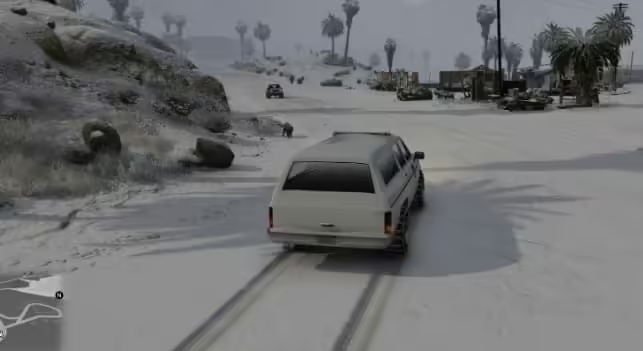
Hoe sneeuw inschakelen op uw FiveM-server
Sneeuwval transformeert een FiveM-server in een gezellig winterparadijs. Of u nu een feestdag wilt vieren, een dramatische achtergrond aan een missie wilt toevoegen, of eenvoudigweg de grenzen van uw visuele scripts wilt testen, het creëren van een realistisch sneeuweffect is een eenvoudig proces als u de basis kent. Deze gids leidt u door elke stap van het inschakelen van sneeuw op een FiveM-server met Lua-scripting, en zorgt voor een frisse, schone ervaring voor spelers.
Overzicht van de vereisten
Voordat je begint, zorg ervoor dat je de volgende items hebt:
– Een werkende FiveM-server die aangepaste resources accepteert
– Bekendheid met Lua-syntaxis en de FiveM-resourcestructuur
– Een teksteditor zoals Visual Studio Code, Notepad++ of een andere codevriendelijke toepassing
– Toegang tot de configuratiebestanden van je server en de hoofdmap
Deze vereisten zorgen voor een soepele installatie en voorkomen veelvoorkomende valkuilen.
Stap 1: Bereid uw serveromgeving voor
Begin door ervoor te zorgen dat uw FiveM-server zonder fouten draait. Start de serverconsole, controleer de connectiviteit en bevestig dat alle basisresources (zoals de nacht- of dagcyclus) correct werken. Weten hoe u door het mappensysteem van de server navigeert is essentieel, omdat het nieuwe sneeuwscript zich in de map `resources` zal bevinden.
Stap 2: Maak een speciale resource-map aan
Organiseer je nieuwe script door een nieuwe map te maken in de `resources`-map. Noem de map iets opvallends, bijvoorbeeld `snowfall`. De serverstructuur ziet er als volgt uit:
“`
resources/
└─ snowfall/
“`
Deze speciale locatie zorgt ervoor dat je sneeuwscript niet interfereert met bestaande resources en vereenvoudigt toekomstig onderhoud.
Stap 3: Voeg een Lua-scriptbestand toe
Open in de map `snowfall` uw teksteditor en maak een nieuw bestand met de naam `snowfall.lua`. Sla het bestand op in dezelfde map. Dit ene Lua-bestand bevat alle logica die nodig is om sneeuw aan en uit te zetten.
Stap 4: Schrijf het sneeuw Lua-script
Het volgende codefragment is een compleet voorbeeld dat je direct in `snowfall.lua` kunt plakken. Vermijd het gebruik van aanhalingstekens in je eigen bewerkingen om het script consistent te houden met de opmaak van de handleiding.
“`lua
local snowing = false
Citizen.CreateThread(function()
while true do
Citizen.Wait(0)
if snowing then
SetWeatherTypeNowPersist(XMAS)
SetWeatherTypeNow(XMAS)
SetOverrideWeather(XMAS)
SetSnowLevel(0.0)
SetSnowLevelNow(0.0)
SetSnowLevelNowBuildup(0.0)
SetDynamicDepthMode(true)
else
ClearOverrideWeather()
ClearWeatherTypePersist()
ClearWeatherTypeNow()
ClearWeatherTypeNowPersist()
ClearDynamicDepthMode()
end
end
end)
RegisterCommand(enablesnow, function()
snowing = true
TriggerEvent(chatMessage, SYSTEM, {255, 0, 0}, Snow has been enabled.)
end)
RegisterCommand(disablesnow, function()
snowing = false
TriggerEvent(chatMessage, SYSTEM, {255, 0, 0}, Snow has been disabled.)
end)
“`
Wat het Script Doet
1.
Thread Creatie – Controleert continu de `snowing`-vlag per frame.
2.
Weer Aanpassing – Wanneer sneeuwen actief is, wordt de omgeving ingesteld op de `XMAS`-weersvoorkeuze, die vlokkende sneeuw en verminderde zichtbaarheid omvat.
3.
Schakel Commando's – Twee consolecommando's `enablesnow` en `disablesnow` stellen beheerders en spelers met rechten in staat om sneeuw tijdens het spel aan of uit te zetten.
4.
Meldingen – Na elke schakeling informeert een zichtbaar chatbericht de gebruiker dat sneeuw is geactiveerd of gedeactiveerd.
Voel je vrij om de naam van de voorkeuze aan te passen of extra weersvlaggen toe te voegen als je een andere sneeuwstijl wenst. De bovenstaande code verwijst naar de ingebouwde `XMAS`-voorkeuze voor eenvoud.
Stap 5: Registreer de resource in server.cfg
Om de nieuw gemaakte resource elke keer dat de server start te laden, bewerk je het `server.cfg`-bestand in de hoofdmap. Voeg de volgende regel toe aan het einde van het bestand:
“`
ensure snowfall
“`
Het `ensure`-sleutelwoord instrueert FiveM om de aanwezigheid van de `snowfall`-map te controleren en alle bijbehorende scripts te laden.
Stap 6: Herstart en test de server
Sla alle wijzigingen op, sluit de editor en herstart de FiveM-server. Zodra de console meldt dat de `snowfall`-resource succesvol is geladen, ga je als speler het spel in.
– Typ `\/enablesnow` in de chat om direct sneeuw te zien verschijnen.
– Typ `\/disablesnow` om terug te keren naar de normale spelhemel.
Als de sneeuw niet verschijnt, controleer dan elke coderegel op typefouten, verifieer dat de resource in de juiste map staat en bevestig dat de serverconsole geen foutmeldingen met betrekking tot het Lua-script toont.
Optionele verbeteringen
–
vMenu-integratie – Als je vMenu hebt geïnstalleerd, voeg dan een eenvoudige menuoptie toe die dezelfde schakellogica activeert, waardoor spelers een GUI-gebaseerde bediening krijgen.
–
Dynamische sneeuwhelderheid – Voeg functies toe om de sneeuwvaldichtheid aan te passen op basis van de in-game tijd of nabijheid van spelers voor een gedetailleerdere omgeving.
–
Speciale evenementenscripts – Combineer dit sneeuwscript met andere evenementenscripts (bijv. kerstliederen, feestelijke decoraties) voor een volledige thematische ervaring.
Conclusie
Door deze praktische stappen te volgen, heb je met succes een dynamisch sneeuweffect op je FiveM-server ingeschakeld met behulp van Lua-scripting. Het resultaat is een visueel verbluffende omgeving waar spelers naar believen een besneeuwd landschap kunnen inschakelen. Of je nu een tijdelijk feestelijk evenement of een permanente winteromgeving plant, de eenvoudige installatie hierboven biedt een snelle, betrouwbare oplossing voor elke FiveM-server.
Gerelateerde FiveMX-paden