





Risparmia oggi con 20% Usa il codice WELCOME al pagamento. WELCOME

How to Install Graphics Mods for FiveM

Vuoi trasformare Los Santos in un capolavoro grafico? Segui la nostra guida passo passo per scegliere, eseguire il backup e installare le migliori mod grafiche per FiveM: facili, sicure e garantite per rendere il tuo gioco spettacolare.

Stai testando una risorsa visiva gratuita?

Le risorse grafiche gratuite sono utili per esperimenti. Per un server live, confronta risorse visive raffinate e risorse della mappa prima del lancio.

Passo dopo passo: come installare le mod grafiche su FiveM

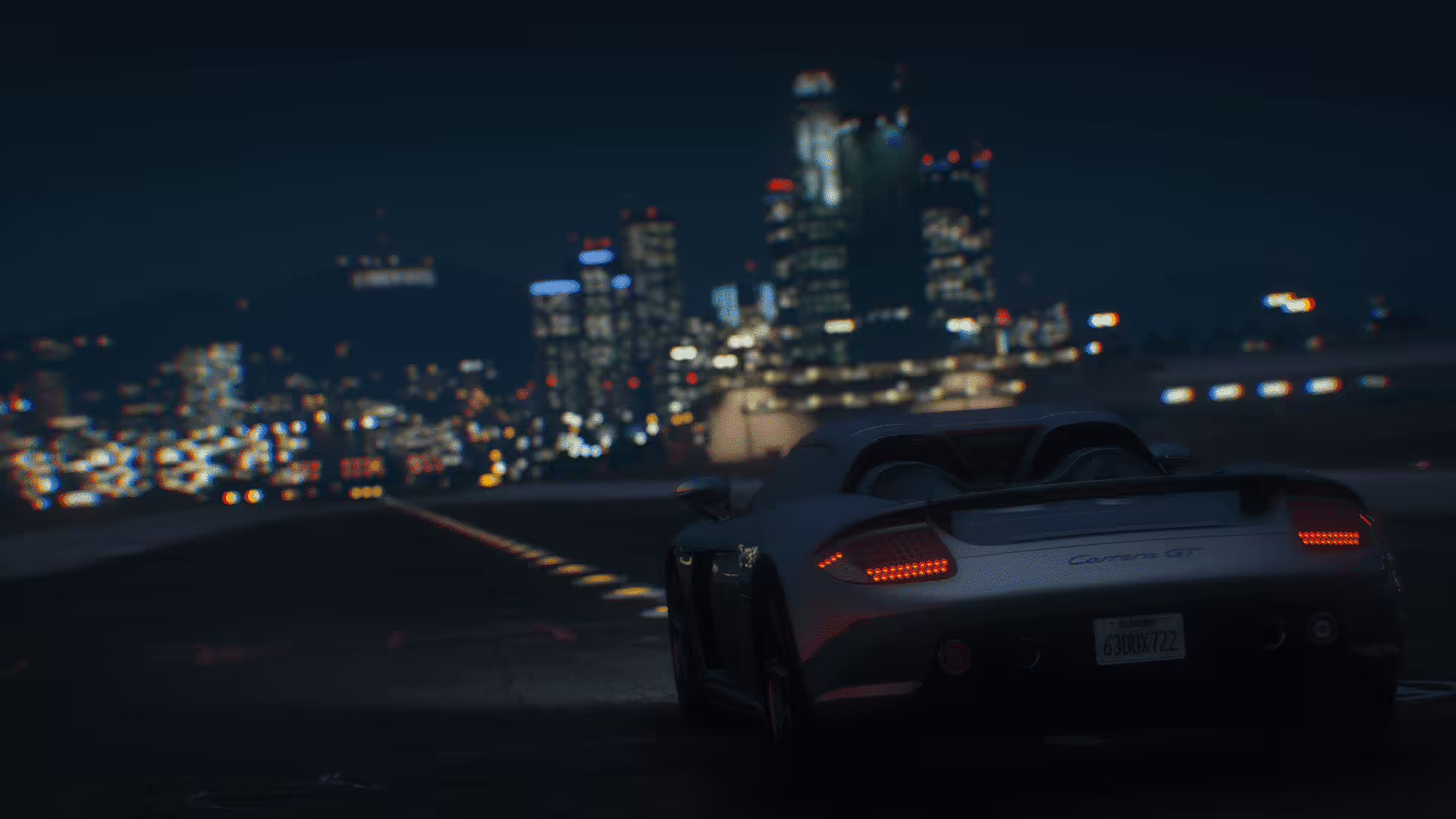
Se ti sei mai chiesto come trasformare le fatiscenti strade di Los Santos in una metropoli ultra-realistica, tutto inizia con Mod grafiche FiveMQuesti componenti aggiuntivi sostituiscono le texture originali, aggiungono condizioni meteorologiche realistiche e migliorano l'illuminazione, rendendo il tuo mondo di GTA V una tela vivente. Che tu sia un modder esperto o un principiante, questa guida ti guiderà passo dopo passo, dal mantenimento aggiornato del gioco base al backup dei file, dalla selezione della mod giusta al test del risultato finale. Immergiamoci e miglioriamo la tua esperienza con FiveM.

Fase 1 | Mantieni aggiornato il tuo gioco base

Prima di aggiungere o sovrascrivere qualsiasi file, è necessario che le fondamenta del gioco siano solide.

Avvia GTA V tramite il launcher che hai utilizzato per acquistarlo: Steam, Epic o Rockstar Store. Attendi il completamento degli aggiornamenti automatici: vedrai la barra di download svuotarsi prima di chiudere la finestra.
Inizia FiveMe se viene visualizzato il messaggio "Nuovo aggiornamento disponibile", fare clic su ScaricamentoIl meccanismo di aggiornamento automatico di FiveM è fondamentale: un client incompatibile causerà arresti anomali o renderà invisibili le nuove texture.

Entrambe le applicazioni dovrebbero essere eseguite con la stessa data e ora di sistema. Saltare questo passaggio spesso causa texture non funzionanti o crash, quindi fatene la vostra priorità.

Fase 2 | Scopri le migliori mod grafiche FiveM

La community di modding offre decine di opzioni. Di seguito sono riportate alcune delle scelte più popolari e affidabili che vale la pena confrontare.

1. NaturalVision Evolved

Aggiunge un'illuminazione iperrealistica, pioggia dinamica e uno skybox meticolosamente migliorato. Ideale per i giocatori che desiderano cieli cinematografici.

2. QuantV

Texture ad altissima risoluzione per strade, edifici e vegetazione. Ottime se la tua GPU è in grado di gestire pacchetti di texture di grandi dimensioni.

3. Espansione Lively World v2.3

Meteo, cicli giorno-notte e paesaggi sonori ambientali campionati al meglio. Ideale per un gameplay immersivo.

4. Extra Chromatix

Una sovrapposizione più chiara che migliora la gradazione del colore, facendo risaltare tramonti e insegne al neon.

Come confrontare i pacchetti Mod

| Caratteristica | NaturalVision | QuantV | Mondo vivace | Chromatix |
|———|—————|——–|————–|———–|
| Qualità della trama | ✔︎ | ✔︎ | ✖︎ | ✖︎ |
| Effetti meteorologici | ✔︎ | ✖︎ | ✔︎ | ✖︎ |
| Utilizzo CPU | Alto | Molto alto | Medio | Basso |
| Carico GPU | Medio | Alto | Basso | Basso |

Dopo aver valutato la tabella e le specifiche del tuo sistema, scegli una mod che sia in linea con i tuoi obiettivi visivi e il tuo budget per le prestazioni.

Passaggio 3 | Crea un backup affidabile

L'installazione di nuovi stream o shader può causare danni involontari. Un backup sicuro consente di ripristinare il sistema senza perdere dati.

Per gli utenti di Steam

1. Aprire il Libreria Steam.
2. Fare clic con il tasto destro del mouse su Grand Theft Auto VProprietàFile localiSfogliare.
3. Copia l'intero GTA V cartella e incollarla in una nuova directory denominata Backup di GTA 5.

Per gli utenti non Steam

Individua la cartella in cui hai installato originariamente il gioco (predefinita: `C:Programmi (x86)Rockstar GamesGrand Theft Auto V`). Copiala e rinominala in Backup di GTA 5.

Mancia: Un approccio "hot-copy", ovvero copiare semplicemente la cartella mentre il gioco è chiuso, riduce il rischio di file danneggiati.

Passaggio 4 | Installa la Mod in FiveM

Tutto Le mod FiveM devono coesistere con quelle del server File core. Non sovrascrivere mai direttamente le cartelle core, a meno che non sia specificato nelle istruzioni della mod.

1. Scarica il mod zip dal sito ufficiale: non scaricare da host non verificati.
2. Estrarre l'archivio. La maggior parte dei pacchetti contiene una singola cartella; mantieni intatta questa struttura.
3. Trova la tua directory FiveMPosizioni comuni:
`C:Programmi (x86)FiveM`
`C:Utenti\AppDataLocalFiveM`
4. Mossa la cartella estratta nella sottodirectory `resources` all'interno di FiveM (`resourcesmod_folder`).
5. Modificare `server.cfg` o lo script di avvio del server. Aggiungi una riga come:
“`
avvia mod_folder
“`
Questo indica a FiveM di caricare la nuova risorsa all'avvio.

Ricordare: Alcune mod richiedono di posizionare i file all'interno specifico sottocartelle (ad esempio, `audio`, `textures` o `data`). Segui il README allegato a ogni mod: è la fonte più affidabile.

Fase 5 | Test e modifiche

Ora che i file sono al loro posto, avvia FiveM e accedi a un server.

1. Verificare le modifiche grafiche: i cambiamenti nell'illuminazione, nelle texture o nelle condizioni meteorologiche dovrebbero essere immediatamente visibili.
2. Fai screenshot Oppure registra una breve clip di gioco. Confrontala con uno screenshot della versione base di GTA V. Il miglioramento dovrebbe essere evidente.
3. Controllare le prestazioniAlcune mod di fascia alta potrebbero causare cali di frame rate. Apri la console di gioco (`~`) e controlla l'indicatore FPS.

Se qualcosa non ti convince:

Disabilitare la mod in `server.cfg` per il checksum.
Controllare la console per messaggi di errore relativi ai file; DLL o texture mancanti sono tra i colpevoli più comuni.
* Valuta se la mod è aggiornata con la tua attuale versione di GTA V e FiveM.

Suggerimenti professionali per un'esperienza senza interruzioni

| Suggerimento | Perché |
|—–|—–|
| Usa un gestore di mod (ad esempio, Simple Resource Manager) | Facilita la disinstallazione o l'aggiornamento delle risorse senza toccare la cartella principale. |
| Mantieni un tronco d'albero di ciò che causa i cali di FPS | Aiuta a isolare particolari shader o texture che causano latenza. |
| Corrispondenza con le specifiche della GPU con requisiti mod | Le texture costose (QuantV, NaturalVision) necessitano di molta VRAM; altrimenti il sistema potrebbe gestirle male. |
| Disattiva le mod in conflitto | Se esegui mod DLC (ad esempio, supercar) insieme a mod grafiche, difficilmente avrai bisogno di entrambe. |
| Aggiornamento DirectX E driver grafici | Essenziale per la stabilità e le prestazioni dei pacchetti di texture più recenti. |

Conclusione

Installazione Mod grafiche FiveM può trasformare il modo in cui vivi GTA V, trasformando strade monotone in scintillanti strade al neon e nuvole realistiche in spettacolari cieli cinematografici. Seguendo questi passaggi – mantenendo il gioco aggiornato, selezionando la mod giusta, eseguendo il backup, installando correttamente e testando accuratamente – creerai un mondo stabile e immersivo che funzionerà senza intoppi sul tuo computer. La grafica risultante non è solo una gioia per gli occhi; infonde nuova vita a ogni missione ed esplorazione a Los Santos. Quindi carica FiveM, scegli la tua mod grafica preferita e guarda il tuo gioco passare da quello predefinito a quello ultra-realistico, un pixel alla volta. Buon modding!

Luca
Luca

Mi chiamo Luke, sono un giocatore e amo scrivere di FiveM, GTA e giochi di ruolo. Gestisco una community di gioco di ruolo e ho circa 10 anni di esperienza nell'amministrazione di server.

Articoli: 436

Lascia una risposta