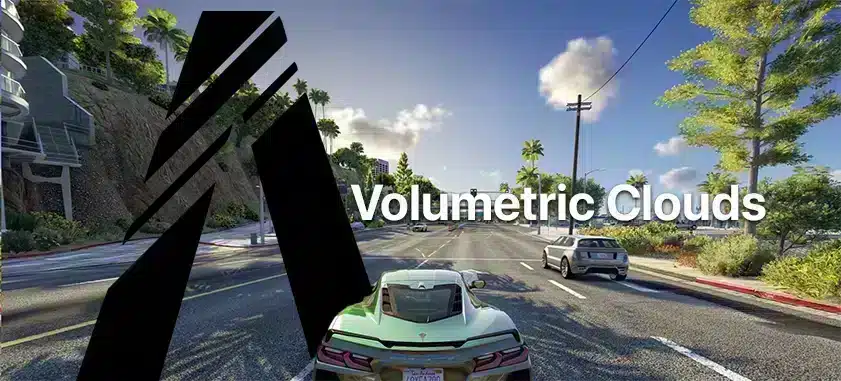
Le nuvole volumetriche possono migliorare significativamente l'esperienza visiva in FiveM, offrendo scene più dinamiche e realistiche. Questa guida ti guiderà passo dopo passo nell'implementazione efficace delle nuvole volumetriche nella tua configurazione FiveM.
Video tutorial
Questo tutorial fa riferimento a un video completo di YouTube di Abou Malik che garantisce una configurazione precisa
Passaggio 1: scarica i file necessari
Prima di iniziare l'installazione, scarica tutti i file necessari:
- Visione naturale evoluta (NVE): Clicca qui per scaricare Naturalvision
- Pacchetto shader Reshade: Disponibile su Sito web ufficiale di Reshade.
Passaggio 2: installare NaturalVision Evolved (NVE)
- Individuare la cartella dei dati dell'applicazione 5M:
- Sul desktop, fai clic con il pulsante destro del mouse sull'icona FiveM e seleziona “Apri percorso file”.
- Decomprimi e sposta i file:
- Decomprimere il pacchetto NVE.
- Vai alla cartella "pacchetto principale" e trascina tutti i file nella cartella "mods" all'interno della directory dei dati dell'applicazione FiveM.
- Componenti aggiuntivi opzionali:
- NVE è dotato di componenti aggiuntivi opzionali se desideri personalizzare ulteriormente la tua esperienza visiva.
Bloccato? Guarda questo video tutorial di RoboMods
Passaggio 3: installare Reshade e Shaders
- Scarica e installa Reshade:
- Scarica Reshade dal suo sito ufficiale e installalo, selezionando il file 'gta5.exe' come destinazione.
- Aggiungi gli shader:
- Una volta installato, aprire la directory di installazione di Reshade.
- Sostituisci gli shader predefiniti con il file shader delle nuvole volumetriche.
Passaggio 4: aggiunta di nuvole volumetriche
- Individua e apri i preset Reshade:
- Torna alla directory dei plugin FiveM, apri la cartella reshade shaders e inserisci al suo interno il file 'volumetric_clouds.fx'.
- Configurazione in-game:
- Avvia FiveM e unisciti a un server.
- Aprire il menu Reshade premendo il tasto 'Inserisci'.
- Nel menu Reshade, vai su 'volumetric_clouds.fx' e abilitalo.
- Regola le impostazioni come densità, velocità e qualità delle nuvole in base alle tue preferenze.
Passaggio 5: configurare la grafica del gioco per prestazioni ottimali
- Apri Impostazioni di gioco:
- Vai su "Impostazioni" > "Grafica.' Imposta Imposta la risoluzione di rendering al massimo che il tuo PC può gestire per una grafica migliore.
- Abilita le nuvole volumetriche dettagliate dal menu Reshade.
- Regola la risoluzione del rendering:
- Anche se il tuo monitor non supporto Risoluzioni elevate: aumenta la risoluzione di rendering del gioco per una maggiore nitidezza. Regola in base ai tuoi benchmark delle prestazioni.
Fatto! Non è stato difficile, vero?
Suggerimenti per la personalizzazione avanzata
- Qualità delle nuvole:
- Basso, Medio o Alto: scegli in base alle capacità del tuo PC.
- È possibile modificare queste impostazioni anche durante il gioco per ottenere prestazioni ottimali.
- Tipi di nuvole e velocità:
- Vai all'impostazione dei tipi di nuvole nel menu di modifica delle ombreggiature. I tipi "1" e "3" offrono nuvole più dense per un effetto più spettacolare.
- Regola la velocità per simulare diverse condizioni meteorologiche.
Le nuvole volumetriche possono dare al tuo gameplay un aspetto dettagliato, rendendo FiveM ancora più piacevole. Assicurati di continuare a sperimentare con diverse impostazioni e preset per trovare ciò che ti attrae di più.
Nota: esegui sempre il backup dei file originali prima di apportare modifiche. Questo previene potenziali perdite nel caso in cui sia necessario ripristinare le impostazioni predefinite.