







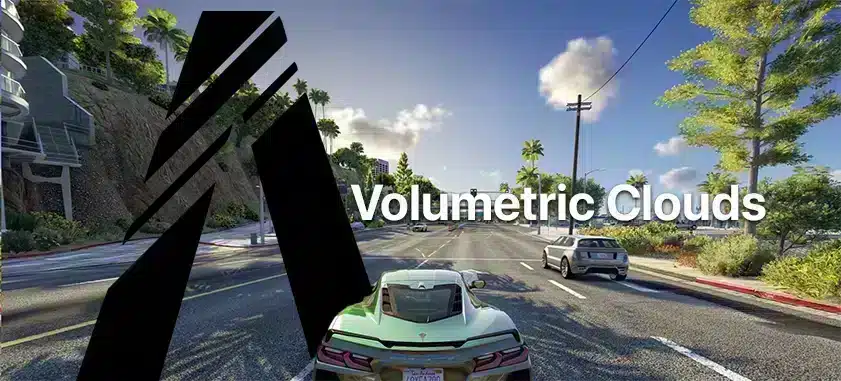
Chmury wolumetryczne mogą znacząco poprawić wrażenia wizualne w FiveM, oferując bardziej dynamiczne i realistyczne sceny. Ten przewodnik przeprowadzi Cię przez kroki skutecznego wdrożenia chmur wolumetrycznych w konfiguracji FiveM.
Samouczek wideo
Ten samouczek odnosi się do obszernego filmu YouTube autorstwa Abou Malika, zapewniającego precyzyjną konfigurację
Krok 1: Pobierz niezbędne pliki
Przed rozpoczęciem instalacji pobierz wszystkie niezbędne pliki:
- NaturalVision Evolved (NVE): Kliknij tutaj, aby pobrać Naturalvision
- Reshade Shaders Pack: Dostępny na Oficjalna strona Reshade.
Krok 2: Zainstaluj NaturalVision Evolved (NVE)
- Zlokalizuj folder danych aplikacji 5M:
- Na pulpicie kliknij prawym przyciskiem myszy ikonę FiveM i wybierz “Otwórz lokalizację pliku”.
- Rozpakuj i przenieś pliki:
- Rozpakuj pakiet NVE.
- Przejdź do folderu ‘main package’ i przeciągnij wszystkie pliki do folderu ‘mods’ w katalogu danych aplikacji FiveM.
- Opcjonalne dodatki:
- NVE zawiera opcjonalne dodatki, jeśli chcesz dalej dostosowywać swoje wrażenia wizualne.
Utknąłeś? Sprawdź ten samouczek wideo od RoboMods
Krok 3: Zainstaluj Reshade i shadery
- Pobierz i zainstaluj Reshade:
- Pobierz Reshade z oficjalnej strony i zainstaluj go, wybierając plik ‘gta5.exe’ jako cel.
- Dodaj shadery:
- Po zainstalowaniu otwórz katalog instalacyjny Reshade.
- Zastąp domyślne shadery plikiem shaderów chmur wolumetrycznych.
Krok 4: Dodawanie chmur wolumetrycznych
- Znajdź i otwórz presety Reshade:
- Wróć do katalogu wtyczek FiveM, otwórz folder shaderów Reshade i umieść w nim plik ‘volumetric_clouds.fx’.
- Konfiguracja w grze:
- Uruchom FiveM i dołącz do serwera.
- Otwórz menu Reshade, naciskając klawisz ‘Insert’.
- W menu Reshade przejdź do ‘volumetric_clouds.fx’ i włącz go.
- Dostosuj ustawienia, takie jak gęstość chmur, prędkość i jakość, do swoich preferencji.
Krok 5: Skonfiguruj grafikę gry dla optymalnej wydajności
- Otwórz Ustawienia gry:
- Przejdź do ‘Ustawienia’ > ‘Grafika. rozdzielczość renderowania do najwyższej, na jaką pozwala Twój komputer, dla lepszej grafiki.
- Włącz szczegółowe chmury wolumetryczne z menu Reshade.
- Dostosuj rozdzielczość renderowania:
- Nawet jeśli Twój monitor nie wsparcie wysokie rozdzielczości, przeskaluj rozdzielczość renderowania gry dla lepszej przejrzystości. Dostosuj na podstawie swoich testów wydajności.
Gotowe! Nie było trudne, prawda?
Wskazówki dotyczące zaawansowanej personalizacji
- Jakość chmur:
- Niski, Średni lub Wysoki: Wybierz w zależności od możliwości Twojego komputera.
- Możesz zmieniać te ustawienia nawet podczas gry, aby uzyskać optymalną wydajność.
- Typy i prędkość chmur:
- Przejdź do ustawień typów chmur w menu reshade. Typy ‘1’ i ‘3’ oferują gęstsze chmury dla dramatycznego wyglądu.
- Dostosuj prędkość, aby symulować różne warunki pogodowe.
Chmury wolumetryczne mogą nadać rozgrywce szczegółowy charakter, czyniąc FiveM jeszcze przyjemniejszym. Pamiętaj, aby eksperymentować z różnymi ustawieniami i presetami, aby znaleźć to, co najbardziej Ci odpowiada.
Uwaga: Zawsze wykonaj kopię zapasową oryginalnych plików przed wprowadzeniem jakichkolwiek zmian. Zapobiega to potencjalnej utracie danych, jeśli będziesz musiał powrócić do domyślnych ustawień.