







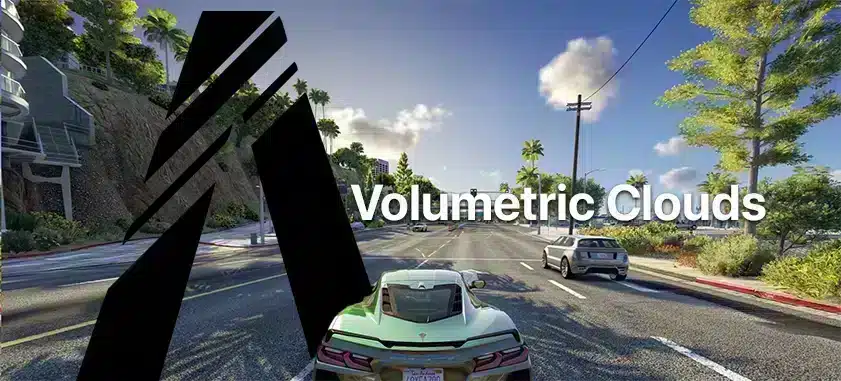
Volumetrische wolken kunnen de visuele ervaring in FiveM aanzienlijk verbeteren, met dynamischere en realistischere scènes. Deze gids leidt u door de stappen om volumetrische wolken effectief te implementeren in uw FiveM-opstelling.
Video-tutorial
Deze tutorial verwijst naar een uitgebreide YouTube-video van Abou Malik voor een nauwkeurige installatie.
Stap 1: Download de benodigde bestanden
Voordat u met de installatie begint, downloadt u alle benodigde bestanden:
- NaturalVision Evolved (NVE): Klik hier om Naturalvision te downloaden
- Reshade Shaders Pack: Beschikbaar op De officiële website van Reshade.
Stap 2: Installeer NaturalVision Evolved (NVE)
- Zoek de 5M-toepassingsgegevensmap:
- Klik op uw bureaublad met de rechtermuisknop op het FiveM-pictogram en selecteer “Bestandslocatie openen".
- Pak de bestanden uit en verplaats ze:
- Pak het NVE-pakket uit.
- Navigeer naar de map ‘main package’ en sleep alle bestanden naar de map ‘mods’ in de FiveM-toepassingsgegevensmap.
- Optionele add-ons:
- NVE wordt geleverd met optionele add-ons als u uw visuele ervaring verder wilt aanpassen.
Vastgelopen? Bekijk deze video-tutorial van RoboMods
Stap 3: Installeer Reshade en shaders
- Download en installeer Reshade:
- Download Reshade van de officiële site en installeer het, waarbij u het bestand ‘gta5.exe’ als doel selecteert.
- Voeg de shaders toe:
- Eenmaal geïnstalleerd, opent u de installatiemap van Reshade.
- Vervang de standaard shaders door het volumetric clouds shader-bestand.
Stap 4: Volumetrische wolken toevoegen
- Zoek en open Reshade-presets:
- Ga terug naar de FiveM plugins-map, open de reshade shaders-map en plaats het bestand ‘volumetric_clouds.fx’ erin.
- In-Game Instellingen:
- Start FiveM en maak verbinding met een server.
- Open het Reshade-menu door op de ‘Insert’-toets te drukken.
- Navigeer in het Reshade-menu naar ‘volumetric_clouds.fx’ en schakel het in.
- Pas instellingen zoals wolken dichtheid, snelheid en kwaliteit aan naar wens.
Stap 5: Configureer Game Graphics voor Optimale Prestaties
- Open Spelinstellingen:
- Navigeer naar ‘Instellingen’ > ‘Graphics.’ Zet de renderresolutie naar het hoogste dat uw pc aankan voor betere graphics.
- Schakel gedetailleerde volumetrische wolken in vanuit het Reshade-menu.
- Pas Renderresolutie aan:
- Zelfs als uw monitor geen ondersteuning hoge resoluties ondersteunt, schaal de renderresolutie van het spel op voor betere helderheid. Pas aan op basis van uw prestatiebenchmarks.
Klaar! Was het niet makkelijk?
Tips voor Geavanceerde Aanpassing
- Wolkenkwaliteit:
- Laag, Gemiddeld of Hoog: Kies op basis van de mogelijkheden van uw pc.
- U kunt deze instellingen zelfs tijdens het spelen wijzigen voor optimale prestaties.
- Wolkentypes en Snelheid:
- Navigeer naar de wolkentypes-instelling in het reshade-menu. Types ‘1’ en ‘3’ bieden dichtere wolken voor een dramatische uitstraling.
- Pas de snelheid aan om verschillende weersomstandigheden te simuleren.
Volumetrische wolken kunnen uw gameplay een gedetailleerd gevoel geven, waardoor FiveM nog leuker wordt. Zorg ervoor dat u blijft experimenteren met verschillende instellingen en voorinstellingen om te vinden wat u het meest aanspreekt.
Opmerking: Maak altijd een back-up van uw originele bestanden voordat u wijzigingen aanbrengt. Dit voorkomt mogelijk verlies als u terug moet naar de standaardinstellingen.