
Guia de Instalação do Mod FiveM
Introdução: Por que a “instalação do FiveM Mod” é uma mudança radical
Se você já quis transformar seu servidor em um centro vibrante de jogabilidade personalizada, a resposta está em dominar a arte de instalar mods FiveM. Com as ferramentas fornecidas pela fivemx.com, adicionar novos recursos e scripts ao seu servidor é rápido, confiável e fácil de usar. Este guia detalha o processo passo a passo, garantindo que qualquer pessoa — desde um proprietário de servidor amador até um desenvolvedor experiente — possa aumentar a funcionalidade e a aparência do seu servidor com o mínimo de complicação.Etapa 1: localize e baixe seu mod FiveM
Escolha o pacote certo
Comece navegando pelos milhares de mods disponíveis em fivemx.com ou em qualquer outro repositório de recursos FiveM confiável. Ao encontrar um mod que atenda às suas necessidades, clique no botão de download. O download geralmente vem em um formato compactado, como .zip ou .rar.Extrair os arquivos
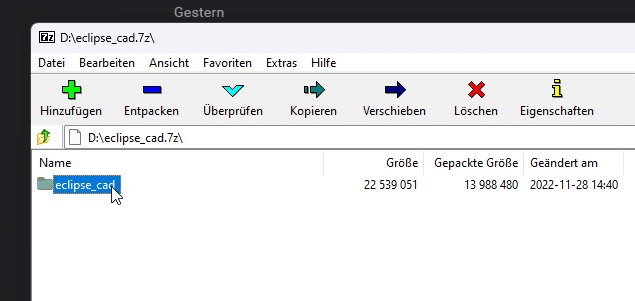
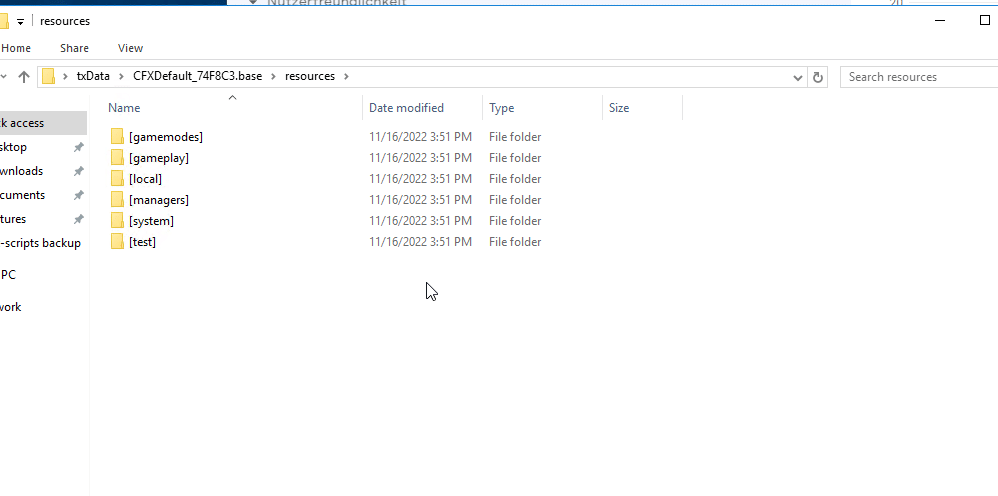
Etapa 2: mova a pasta Mod para o diretório “recursos” do seu servidor
Etapa 3: Configure seu servidor para reconhecer o novo mod
Edite o arquivo `server.cfg`
Abra o arquivo `server.cfg` localizado na raiz do diretório do seu servidor com um editor de texto (notepad, VS Code, Sublime, etc.). Adicione a seguinte linha, substituindo `scriptname` pelo nome exato da pasta do seu mod: “` start eclipse_cad “` Seu `server.cfg` deve ficar parecido com isto após a adição: “`Configuração básica do servidor
sv_hostname My Awesome Server endpoint_add_tcp 0.0.0.0:30120 endpoint_add_udp 0.0.0.0:30120Recursos
ensure mysql-async start [NOME_DA_PASTA_DO_SEU_MOD] “` Se o mod exigir um arquivo `.sql`, importe-o para o seu banco de dados após copiar o arquivo para sua conta de hospedagem. A maioria dos serviços de hospedagem fornece uma ferramenta simples de “Importar SQL”.Etapa 4: reinicie o servidor FiveM
Após atualizar a configuração e importar os dados SQL necessários, é essencial reiniciar o servidor para que os novos mods sejam carregados corretamente. Uma breve reinicialização garante que todas as alterações sejam aplicadas e que o ambiente do servidor reflita os scripts atualizados.Instalando scripts e mapas personalizados: uma visão geral rápida
Se você precisar instalar um mapa ou script totalmente novo que venha como um pacote independente: 1. Baixe o script – Arquivo Zip ou RAR disponível na página do mod. 2. Descompacte o arquivo – Coloque a pasta extraída em um local seguro, como sua Área de Trabalho. 3. Importar SQL – Se houver um arquivo `.sql`, execute a importação na sua ferramenta de gerenciamento de banco de dados. 4. Carregar para o servidor – Arraste a pasta inteira para o seu servidor recursos diretório. 5. Atualizar `server.cfg` – Adicione uma linha `start` para o script. 6. Reiniciar – Reinicie o servidor para finalizar a instalação.Trabalhando com modelos de servidor FiveM
Para usuários que compram pacotes completos de servidor em nossa loja, o processo de implantação é ainda mais simples: 1. Extraia todos os arquivos do recursos pasta no pacote de modelo e carregue-os na sua conta de hospedagem recursos diretório. 2. Abra o arquivo `.sql` incluído com um editor de texto e substitua todas as instâncias de “modo essencial” pelo seu prefixo de banco de dados real (por exemplo, `zap-xxx123`). 3. Importe o arquivo SQL modificado para o seu banco de dados. 4. Edite o `server.cfg` para reter apenas as linhas `start` ou `ensure` que ativam os recursos fornecidos. 5. Inicie o servidor através do painel de controle do seu host. Se você encontrar alguma dificuldade, consulte nosso tutorial detalhado de instalação de template ou entre em contato para obter ajuda.Perguntas frequentes
P: E se meu servidor não reconhecer um mod recém-adicionado? R: Verifique se o nome da pasta corresponde ao listado em `server.cfg`. Além disso, certifique-se de que todas as dependências (como `mysql-async`) sejam iniciadas corretamente antes do mod. P: Como faço para solucionar problemas de um mod que não carrega? R: Verifique se há mensagens de erro no console do servidor. Problemas comuns incluem arquivos ausentes, erros de permissão ou arquivos corrompidos. Baixe o mod novamente, se necessário. P: Posso instalar mods diretamente via FTP em vez de usar uma interface web? R: Com certeza. Clientes FTP como o FileZilla permitem que você arraste e solte arquivos nos diretórios apropriados, e então você pode editar `server.cfg` remotamente.Conclusão: Instalação do Mod FiveM Documentada Tornada Simples
Dominar o processo de instalação de mods FiveM abre um mundo de possibilidades para proprietários de servidores e desenvolvedores. Seguindo este guia fácil e passo a passo, você terá novos recursos, scripts personalizados e novos mapas funcionando rapidamente. Lembre-se: sempre mantenha seus arquivos de configuração com backup e uma estrutura de pastas organizada para evitar dores de cabeça no futuro. Com a preparação adequada, seu servidor FiveM pode permanecer atualizado, seguro e continuamente envolvente para sua comunidade.Recursos relacionados ao FiveMX
Use estas seções FiveMX para comparar produtos, categorias e orientações de configuração relacionados antes de escolher um recurso.
Caminhos FiveMX relacionados
Use estas páginas como o próximo passo ao comparar recursos ou guias de configuração relacionados FiveM:


