$ ABD Doları
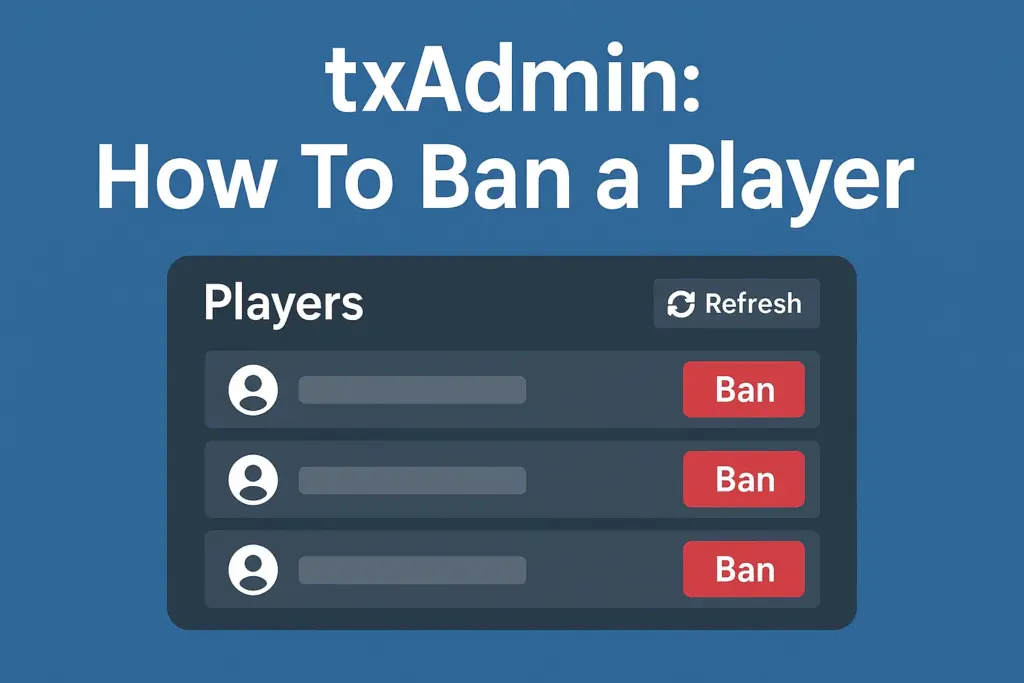
FiveM & txAdmin: Bir Oyuncu Nasıl Yasaklanır
Ön koşullar
- txYöneticisi FiveM sunucunuza kuruldu ve yapılandırıldı
- txAdmin'de Yönetici veya Moderatör izinleri
- Oyuncu tanımlayıcısı (Steam Kimliği, Discord Kimliği, FiveM Kimliği veya oyun içi Kimlik)
Yöntem 1: Canlı Konsol Üzerinden Yasaklama
- Web tarayıcınız üzerinden txAdmin panelinize erişin
- Şuraya git: Canlı Konsol sol kenar çubuğunda
- Bağlı oyuncular listesinde oyuncuyu bulun
- Eylem menüsünü açmak için oyuncunun adına tıklayın
- Seçme Oyuncuyu yasakla
- Yasak formunu doldurun:
- Süre: Kalıcı veya geçici seçin (saatleri/günleri belirtin)
- Sebep: Net bir yasaklama nedeni girin
- Not: Dahili notlar ekleyin (isteğe bağlı)
- Tıklamak Yasağı Onayla
Yöntem 2: Oyuncular Sayfası Üzerinden Yasaklama
- Şuraya git: Oyuncular sol kenar çubuğunda
- Oyuncuyu şu şekilde arayın:
- Kullanıcı adı
- Herhangi bir tanımlayıcı (Steam/Discord/Lisans)
- IP adresi (etkinleştirilmişse)
- Profilini açmak için oyuncunun satırına tıklayın
- Tıklamak Oyuncuyu yasakla düğme
- Yasak formunu yukarıda açıklandığı şekilde doldurun
Yöntem 3: Çevrimdışı Oyuncuları Yasaklayın
- Git Oyuncular → Eylemler → Oyuncuyu yasakla
- Oyuncunun tanımlayıcısını manuel olarak girin:
- Buhar:
buhar:110000xxxxxxxxx - Uyuşmazlık:
anlaşmazlık:xxxxxxxxxxxxxxxxxx - BeşM:
fivem:xxxxxx - Lisans:
lisans:xxxxxxxxxxxxxxx
- Buhar:
- Yasak ayrıntılarını doldurun ve onaylayın
Yöntem 4: Oyun İçi Komutlar
Sunucu konsolunda veya oyun içi sohbette (uygun izinlerle) çalıştırın:
/txaBan [oyuncu kimliği] [süre] [neden]
Örnekler:
/txaBan 247 kalıcı "Hile - Aimbot" /txaBan 32 7d "Toksik davranış - İlk suç" /txaBan 105 12h "RDM - Birden fazla olay"
Süre biçimleri:
- Kalıcı:
kalıcıveyakalıcı - Saat:
1s,24 saat - Günler:
1 gün,7d,30 gün
Yasak Yapılandırma Seçenekleri
Küresel Yasak Ayarları
- Şuraya git: Ayarlar → Yasak Şablonları
- Yapılandırın:
- Varsayılan yasak süresi
- Önceden tanımlanmış yasaklama nedenleri
- Yasak mesajı şablonu
- Donanım kimliği yasaklama (etkinleştirilmişse)
Yasak Tanımlayıcıları Önceliği
txAdmin varsayılan olarak birden fazla tanımlayıcıyı yasaklar:
- Donanım Kimlikleri (en etkili)
- Steam Kimliği
- FiveM lisansı
- Xbox Live Kimliği
- Discord Kimliği
- IP adresi (isteğe bağlı, önerilmez)
Yasakları Doğrulama ve Yönetme
Aktif Yasakları Kontrol Et
- Git Oyuncular → Yasaklar
- Şununla birlikte tüm etkin yasakları görüntüle:
- Oyuncu tanımlayıcıları
- Yasak nedeni
- Yasağı koyan yönetici
- Son kullanma tarihi/saati
Bir Yasağı İptal Et
- Şuraya git: Oyuncular → Yasaklar
- Yasaklanan oyuncuyu bul
- Tıklamak Yasağı İptal Et
- İptal nedenini belirtin
- Eylemi onayla
Önemli Hususlar
Yasak Kaçınma Önleme
- Olanak vermek Donanım Kimliği ayarlarda yasaklama
- Mümkün olduğunda birden fazla tanımlayıcı kullanın
- IP yasakları etkinleştirilmişse VPN kullanımını izleyin
- Paylaşılan tanımlayıcılara sahip alternatif hesapları kontrol edin
Yasak Belgeleri
Yasaklama nedenlerine her zaman şunları ekleyin:
- Belirli kural ihlal edildi
- Kanıt türü (video/ekran görüntüsü/kayıtlar)
- Olay tarihi/saati
- Şiddet seviyesi
Örnek: “Kural 2.1 – VDM – Video kanıtı #4521 – 2024-03-15 14:30 – İkinci suç”
Temyiz Süreci
Yasak mesajlarını şunları içerecek şekilde yapılandırın:
- İtiraz uyumsuzluğu/web sitesi
- Referans için ID'yi yasakla
- Beklenen yanıt süresi
Sorun giderme
"Yetersiz İzinler" Hatası
- txAdmin rolünüzün yasaklama izinlerine sahip olduğunu doğrulayın
- Hedef oyuncunun daha yüksek bağışıklık seviyesine sahip olup olmadığını kontrol edin
- txAdmin'e düzgün bir şekilde giriş yaptığınızdan emin olun
Yasak Etkili Olmuyor
- Yasak işlenmeden önce oyuncunun bağlantısının kesilip kesilmediğini kontrol edin
- Tüm tanımlayıcıların yakalandığını doğrulayın
- Kaynak izleyicisini yeniden başlatın:
/monitörü yeniden başlat - Hatalar için txAdmin günlüklerini kontrol edin
Yasağa Rağmen Oyuncunun Tekrar Katılması
- Donanım Kimliği yasaklamasının etkinleştirildiğini onaylayın
- Oyuncunun VPN/proxy kullanıp kullanmadığını kontrol edin
- Yasağın yanlışlıkla iptal edilmediğini doğrulayın
- Yinelenen girişler için yasak listesini inceleyin
Performans Notları
- Yasaklar bağlantı girişiminde kontrol edilir (minimum sunucu etkisi)
- Yasak listesi hafızada önbelleğe alındı
- Büyük yasak listeleri (>10.000) ilk yükleme süresini artırabilir
- Süresi dolan yasaklar için düzenli yasak listesi temizliği önerilir
Referans: txAdmin Belgeleri v7.0.0
Practical checklist
Use this guide as a staging checklist before changing a live FiveM server. Confirm the current server artifact version, framework version, resource dependencies, database changes, and any client-side files before you apply the change.
- Back up the affected configuration files and database tables.
- Apply the change on a test server first.
- Watch the server console and client F8 console for errors.
- Check whether the change affects jobs, inventory, vehicles, maps, voice, permissions, or player data.
- Document the exact file, command, or setting you changed so it can be reverted quickly.
Testing before production
After the first test, join with a normal player account and repeat the flow from the player perspective. If the topic involves performance, measure before and after with the same player count, route, and resource set. If it involves admin tools or permissions, verify both allowed and denied users.
Yaygın hatalar
Most FiveM issues come from missing dependencies, stale cache, wrong folder names, framework mismatch, or configuration copied from another server. Avoid changing multiple systems at once; make one change, test it, and then continue.
Related resources
For production-ready assets, compare paid resources in the FiveMX shop. For free resources, browse free FiveM scripts and test each resource before using it publicly.
Production rollout notes
Before using this guidance on a live FiveM server, define the exact outcome you expect from the change. For FiveM & txAdmin: How To Ban a Player, that means checking which resource, setting, command, or workflow is affected and confirming that the change fits your current framework, artifact version, and server rules. Keep the rollout small enough that you can reverse it quickly if players report errors.
Use a staging server with the same framework, database schema, resource order, and key dependencies as production. If the topic changes gameplay, permissions, visuals, voice, vehicles, maps, inventory, or economy behavior, test with at least one admin account and one normal player account. Watch server console output, client F8 logs, and resource timing while repeating the exact player flow that will happen on the live server.
Rollback checklist
- Save the previous configuration file, resource folder, and database state before changing anything.
- Record the resource version, commit, download page, or setting value you tested.
- Restart only the affected resource first when possible, then restart the full server if dependencies require it.
- If errors appear, revert the single changed resource or setting before testing another fix.
Maintenance guidance
Review this setup again after FiveM artifact updates, framework updates, or major resource changes. A configuration that works today can break after dependency updates, renamed exports, changed events, or database migrations. Keep notes with your server documentation so future admins understand what was changed, why it was changed, and how to verify it again.
Ongoing review
Recheck FiveM & txAdmin: How To Ban a Player after major FiveM artifact updates, framework changes, or resource migrations. Confirm that the advice still matches current server behavior, that any linked source remains available, and that installation steps still match the files a server owner will actually download or configure.
For public servers, keep a short changelog beside your server documentation. Note what was tested, what changed, which accounts were used for verification, and how to roll back. This makes future maintenance faster and prevents old setup notes from becoming unclear or unsafe for players.