
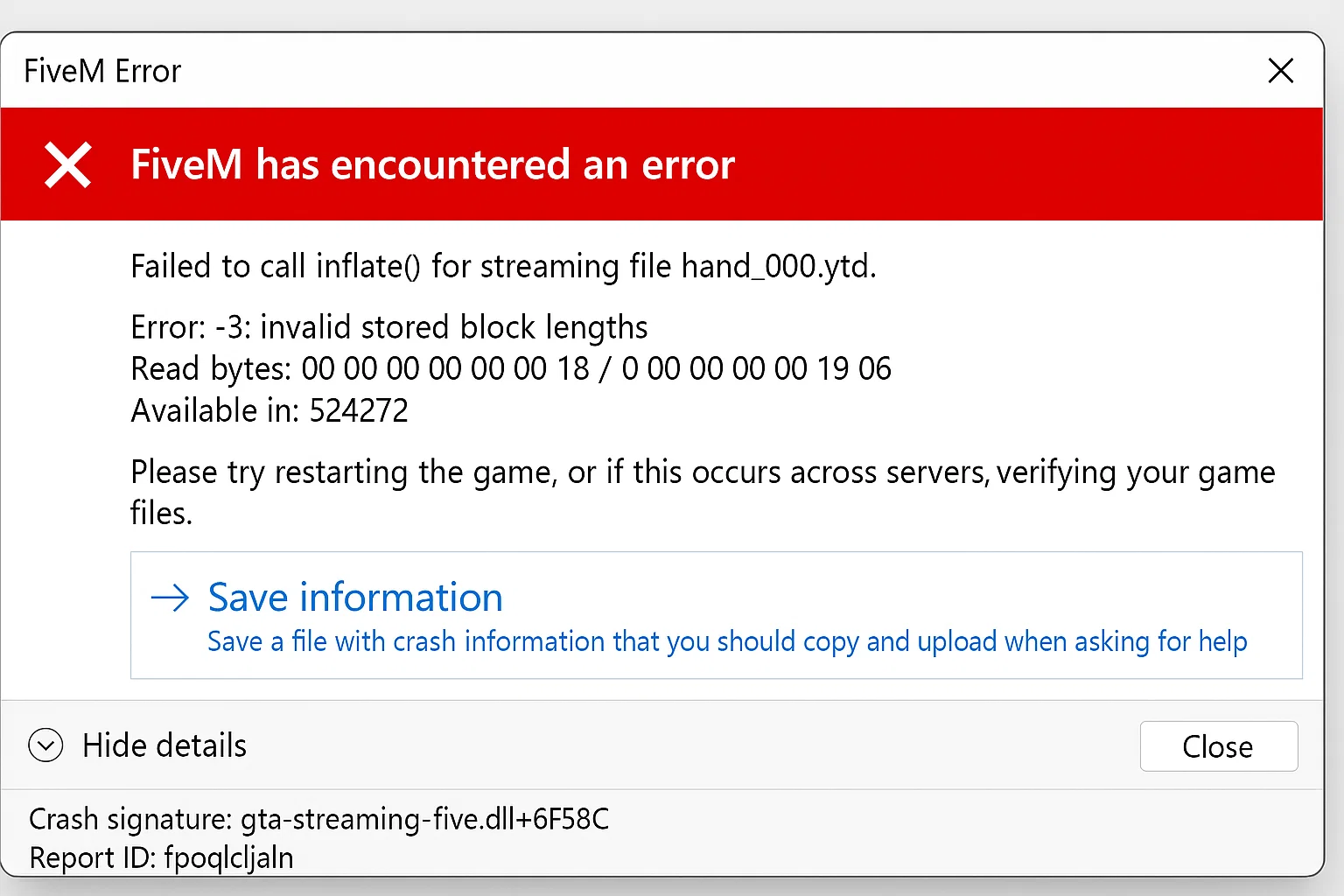
Schnellstartanleitung zur Behebung von FiveM-Abstürzen
> Hast du einen “Kein-Start”-Fehler? Folge diesen einfachen Schritten und du hast deinen FiveM-Client in Minuten zum Laufen gebracht.
Voraussetzungen
- Windows 10/11 (64-Bit)
- Aktualisierte Grafiktreiber
- Administratorrechte
- FiveM über den offiziellen Launcher installiert
Diagnoseschritte
1. Überprüfe die Absturzprotokolle
Navigiere zum FiveM-Installationsverzeichnis und finde die Absturzspeicherdateien:
%localappdata%FiveMFiveM.appcrashes
Öffne die neueste .dmp Dateizeitstempel zur Identifizierung bestimmter Fehlercodes.
2. Überprüfe die Integrität des Spiel-Caches
Grand Theft Auto V (Steam):
- Klicke mit der rechten Maustaste auf GTA V in der Steam-Bibliothek
- Eigenschaften → Installierte Dateien → Integrität der Spieldateien überprüfen
- Warte auf die Überprüfung (15-30 Minuten)
Grand Theft Auto V (Rockstar Launcher):
- Öffne den Rockstar Games Launcher
- Einstellungen → GTA V → Integrität überprüfen
- Vollständiger Verifizierungsprozess
Grand Theft Auto V (Epic Games):
- Bibliothek → GTA V → Drei-Punkte-Menü
- Verwalten → Überprüfen
- Lasse den Prozess abschließen
3. Häufige Lösungen nach Fehlertyp
Fehler: „Die ausführbare Datei des Spiels konnte nicht gefunden werden.“
cd /d "%localappdata%FiveMFiveM.app" FiveM.exe -sp_BackupDirectory "C:FiveM_Backup""
Wähle dann manuell das GTA V-Verzeichnis aus, wenn du dazu aufgefordert wirst.
Fehler: „Beschädigter Spiel-Cache“
Cache-Ordner löschen:
rmdir /s /q "%localappdata%FiveMFiveM.appcache" rmdir /s /q "%localappdata%FiveMFiveM.appdatacache""
Fehler: „DLL-Injektion erkannt“
Deaktiviere konfliktierende Software:
- MSI Nachbrenner
- RivaTuner Statistikserver
- Discord-Overlay
- GeForce Experience-Overlay
- Windows-Spielemodus
Füge FiveM zu den Ausnahmen der Antiviren-Software hinzu:
%localappdata%FiveMFiveM.appFiveM.exe %localappdata%FiveMFiveM.appFiveM_b*.exe %localappdata%FiveMFiveM.appFiveM_ROSService.exe
4. Erweiterte Fehlerbehebung
Sauberer Neustart von FiveM:
- Löschen
CitizenFX.iniaus%localappdata%FiveMFiveM.app - Starte FiveM, während du die Umschalttaste gedrückt hältst
- Wähle “Sicherer Modus”, wenn du dazu aufgefordert wirst
Installiere die neuesten Visual C++ Redistributables neu:
In der angegebenen Reihenfolge herunterladen und installieren:
Neuinstallation des GPU-Treibers:
- Herunterladen Display Driver Uninstaller (DDU)
- Starte in den abgesicherten Modus
- DDU ausführen → Bereinigen und neu starten
- Installiere die neuesten GPU-Treiber vom Hersteller
5. Ressourcenspezifische Abstürze
Wenn Abstürze nur auf bestimmten Servern auftreten:
-- Zu client.cfg im Serverdatenordner hinzufügen: set sv_enforceGameBuild 2802 set adhesive_cdnKey ""
Für Server mit hoher Ressourcenanzahl (>150):
-- Heap-Größe im FiveM-Verknüpfungsziel "%localappdata%FiveMFiveM.appFiveM.exe" erhöhen +set citizen_dir C:FiveMFiveM.app
Tutorial: Performance-Probleme – Ideale FiveM-Einstellungen
6. Hardwarebezogene Lösungen
RAM-Probleme:
Führe die Windows-Speicherdiagnose aus:
mdsched.exe
Wähle “Jetzt neu starten und nach Problemen suchen”
CPU-Kompatibilität:
Deaktiviere die CPU-Virtualisierungsfunktionen vorübergehend:
- Intel VT-x im BIOS
- AMD-V im BIOS
- Hyper-V in Windows-Funktionen
7. Netzwerkbedingte Abstürze
Netzwerkstapel zurücksetzen:
netsh winsock reset netsh int ip reset ipconfig /release ipconfig /renew ipconfig /flushdns
8. Optionen als letztes Mittel
Vollständige FiveM-Neuinstallation:
- Sicherung
%appdata%CitizenFX - Deinstalliere FiveM über die Systemsteuerung
- Restliche Ordner löschen:
rmdir /s /q "%localappdata%FiveM"rmdir /s /q "%appdata%CitizenFX" - Neuinstallation von fivem.net
Unsicherheiten und Einschränkungen
- Manche Anti-Cheat-Systeme kann zu falsch positiven Abstürzen führen (EasyAntiCheat, BattlEye-Integration variiert)
- Windows 11 22H2+ erfordert möglicherweise spezifische Kompatibilitätseinstellungen, die noch nicht dokumentiert sind
- AMD FSR 3.0-Implementierungen können bei bestimmten Ressourcenpaketen zu Instabilitäten führen
Verweise
- FiveM Technische Dokumentation
- Gemeinschaftsstandards von Cfx.re
- Windows Error Reporting (WER)-Standards für die Crash-Dump-Analyse
Abschluss: Durch die systematische Beseitigung von Softwarekonflikten, Cache-Beschädigungen und Treiberproblemen werden 95% der FiveM-Startabstürze behoben.
Praktische Checkliste
Verwende diesen Leitfaden als Checkliste für die Vorbereitung, bevor du einen Live-FiveM-Server änderst. Bestätige die aktuelle Server-Artifact-Version, Framework-Version, Ressourcenabhängigkeiten, Datenbankänderungen und alle clientseitigen Dateien, bevor du die Änderung vornehmen.
- Sichere die betroffenen Konfigurationsdateien und Datenbanktabellen.
- Wende die Änderung zuerst auf einem Testserver an.
- Beobachte die Serverkonsole und die Client-F8-Konsole auf Fehler.
- Überprüfe, ob die Änderung Jobs, Inventar, Fahrzeuge, Karten, Sprache, Berechtigungen oder Spielerdaten betrifft.
- Dokumentiere genau die Datei, den Befehl oder die Einstellung, die du geändert hast, damit sie schnell rückgängig gemacht werden kann.
Tests vor der Produktion
Nach dem ersten Test, tritt mit einem normalen Spielerkonto bei und wiederhole den Ablauf aus der Spielerperspektive. Wenn das Thema Leistung betrifft, messe vor und nach mit der gleichen Spieleranzahl, Route und Ressourcensatz. Wenn es Admin-Tools oder Berechtigungen betrifft, überprüfe sowohl erlaubte als auch verwehrte Benutzer.
Häufige Fehler
Die meisten FiveM-Probleme entstehen durch fehlende Abhängigkeiten, veraltete Cache, falsche Ordnernamen, Framework-Inkompatibilität oder Konfigurationen, die von einem anderen Server kopiert wurden. Vermeide es, mehrere Systeme gleichzeitig zu ändern; mache eine Änderung, teste sie und fahre dann fort.
Verwandte Ressourcen
Für produktionsbereite Assets, vergleiche bezahlte Ressourcen in der FiveMX Shop. Für kostenlose Ressourcen, durchsuche kostenlose FiveM-Skripte und jede Ressource vor der öffentlichen Verwendung testen.
Produktionsausrollungsnotizen
Bevor du diese Anleitung auf einem Live-FiveM-Server verwendest, definiere das genaue Ergebnis, das du von der Änderung erwartest. Für die FiveM Crash Help: Troubleshooting Guide bedeutet das, zu überprüfen, welche Ressource, Einstellung, Befehl oder Arbeitsablauf betroffen ist und zu bestätigen, dass die Änderung zu deinem aktuellen Framework, Artefaktversion und Serverregeln passt. Halte die Bereitstellung klein genug, damit du sie schnell rückgängig machen kannst, wenn Spieler Fehler melden.
Verwende einen Staging-Server mit dem gleichen Framework, Datenbankschema, Ressourcenreihenfolge und Schlüsselabhängigkeiten wie die Produktion. Wenn das Thema Gameplay, Berechtigungen, Visuals, Sprache, Fahrzeuge, Karten, Inventar oder Wirtschaftliches Verhalten ändert, teste mit mindestens einem Admin-Konto und einem normalen Spielerkonto. Beobachte die Serverkonsole, Client-F8-Protokolle und Ressourcen-Timing, während du den genauen Spielerablauf wiederholst, der auf dem Live-Server stattfinden wird.
Checkliste für den Rollback
- Speichere die vorherige Konfigurationsdatei, den Ressourcenordner und den Datenbankzustand, bevor du etwas änderst.
- Zeichne die Ressourcenversion, den Commit, die Download-Seite oder den Einstellungswert auf, den du getestet hast.
- Starte nur die betroffene Ressource zuerst, wenn möglich, und starte dann den gesamten Server neu, wenn Abhängigkeiten dies erfordern.
- Wenn Fehler auftreten, setze die einzelne geänderte Ressource oder Einstellung zurück, bevor du einen anderen Fix testest.
Wartungshinweise
Überprüfe diese Einrichtung erneut nach FiveM-Artifact-Updates, Framework-Updates oder größeren Ressourcenänderungen. Eine Konfiguration, die heute funktioniert, kann nach Abhängigkeitsupdates, umbenannten Exports, geänderten Ereignissen oder Datenbankmigrationen brechen. Halte Notizen mit deiner Serverdokumentation, damit zukünftige Admins verstehen, was geändert wurde, warum es geändert wurde und wie sie es erneut überprüfen können.
Laufende Überprüfung
Überprüfe die FiveM Crash Help: Troubleshooting Guide nach größeren FiveM-Artefakt-Updates, Framework-Änderungen oder Ressourcenmigrationen erneut. Bestätige, dass der Rat noch dem aktuellen Serververhalten entspricht, dass jede verlinkte Quelle weiterhin verfügbar ist und dass die Installationsschritte noch den Dateien entsprechen, die ein Serverbesitzer tatsächlich herunterladen oder konfigurieren wird.
Bei öffentlichen Servern empfiehlt es sich, neben der Serverdokumentation ein kurzes Änderungsprotokoll zu führen. Darin sollten die getesteten Funktionen, die Änderungen, die zur Verifizierung verwendeten Accounts und die Vorgehensweise zum Zurücksetzen auf ältere Server vermerkt werden. Dies beschleunigt zukünftige Wartungsarbeiten und verhindert, dass alte Konfigurationshinweise unklar oder unsicher für die Spieler werden.


