
Texturverlust in FiveM kann das Rollenspielerlebnis für Spieler ruinieren und das Spiel ruckelig und unausgereift wirken lassen. Dieser Leitfaden führt dich durch umsetzbare Schritte, um Texturverlustprobleme in FiveM zu identifizieren und zu beheben, damit du ein reibungsloses Spielerlebnis hast.
Warum kommt es in FiveM zu Texturverlust?
Texturverlust tritt auf, wenn Ihr System Spieltexturen nicht richtig laden kann. Dies kann verschiedene Ursachen haben, wie zum Beispiel:
- Hardwarebeschränkungen: Wenig RAM, VRAM oder CPU-Engpässe.
- Serverkonfiguration: Hoher Ressourcenverbrauch auf der Serverseite.
- Mod-Überladung: Gleichzeitiges Ausführen mehrerer Skripte oder MLOs.
- Clientseitige Probleme: Veraltete Treiber, Einstellungen oder beschädigte Dateien.
Bevor du dich in die Lösungen stürzt, finde die mögliche Ursache heraus, um unnötige Arbeit zu vermeiden Fehlerbehebung.
Schritt 1: FiveM-Einstellungen optimieren
Der erste Schritt besteht darin, sicherzustellen, dass deine FiveM-Einstellungen für dein System optimiert sind. Folge diesen Schritten:
Mach es so:
- Geringere Texturqualität:
- Öffne FiveM.
- Gehe zu Einstellungen > Grafik.
- Reduzieren Texturqualität Zu Normal oder Niedrig.
- Erweitertes Texturbudget anpassen:
- Erhöhe die Erweitertes Texturbudget Schieber leicht, um mehr VRAM zuzuweisen.
- Vermeide, es auszureizen; lass Spielraum für andere Assets.
- Deaktiviere unnötige Funktionen:
- Ausschalten Erweiterte Distanzskalierung Und Hochdetailliertes Streaming während des Flugs.
- Diese Einstellungen verbrauchen viel VRAM und können Textur-Pop-Ins verursachen.
Schritt 2: Treiber aktualisieren
Veraltet Grafikkarte Treiber können zu Texturverlust führen. Zum Aktualisieren:
- NVIDIA:
- Offen GeForce Experience
- Überprüfe auf Treiber-Updates und installiere die neueste Version.
- AMD:
- Verwende den Radeon Software Verwende dieses Tool, um deine Treiber zu aktualisieren.
- Integrierte Grafik:
- Für Laptops oder Systeme mit Intel-Integrated-Graphics, aktualisiere über die Intel Treiber-Support-Assistent.
Schritt 3: FiveM-Cache leeren

Beschädigte Cache-Dateien können zu Texturverlust führen. So kannst du sie löschen:
Zusamenfassend:
- Navigiere zu den FiveM-Datenordner:
- Drücken Windows + R, Typ
%localappdata%FiveM, und drücke Enter.
- Drücken Windows + R, Typ
- Öffne den
DatenOrdner:- Lösche die folgenden Ordner:
Cachecache.xml
- Lösche die folgenden Ordner:
- FiveM neu starten:
Profi-Tipp: Vermeide das Löschen des
SpielOrdner, da dieser wichtige Dateien enthält.
Schritt 4: Überprüfe die Ressourcen deines Servers
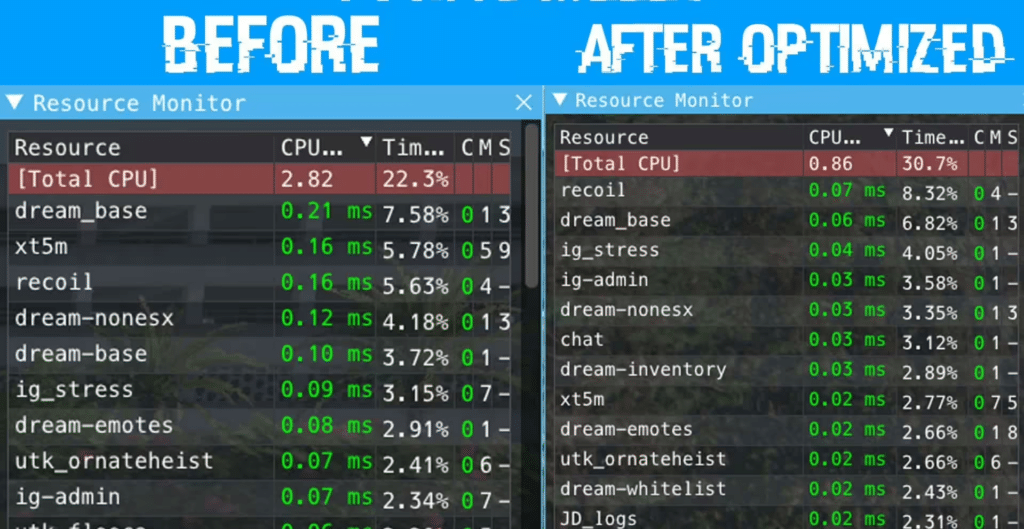
Wenn du Serverbesitzer oder Admin bist, stelle sicher, dass der Server nicht mit Ressourcen überlastet ist:
- Optimieren MLOs und Scripts:
- Verwende leichtgewichtiges MLOs.
- Entferne ungenutzte Skripte oder Ressourcen.
- Überwachen der Ressourcennutzung:
- Verwende den
ResmonBefehl in der Serverkonsole, um die Ressourcennutzung zu überwachen. - Stelle sicher, dass keine Ressource mehr als 5ms benötigt.
- Verwende den
- Verringere die Streaming-Intensität:
- Komprimiere Texturen und stelle sicher, dass die Assets für FiveM optimiert sind.
Schritt 5: Systemeinstellungen anpassen
Das Feintuning deines PCs kann auch helfen, Texturverluste zu reduzieren.
- Erhöhe den virtuellen Speicher:
- Drücken Windows + Pause/Unterbrechung um die Systemeigenschaften zu öffnen.
- Klicke auf Erweiterte Systemeinstellungen > Leistung > Einstellungen > Erweitert > Virtueller Speicher.
- Lege eine benutzerdefinierte Größe fest (z. B. 1,5x deinen RAM).
- Hintergrundprogramme schließen:
- Offen Taskmanager und beende unnötige Programme, die Speicher oder CPU verbrauchen.
- Energieeinstellungen optimieren:
- Wechseln zu Hochleistungsmodus in den Windows-Energieeinstellungen.
Schritt 6: Verwende Grafikmods klug
Grafikmods wie NVE oder QuantV verbessern die visuelle Darstellung, können aber Ihr System belasten.
- Installiere nur, was notwendig ist:
- Installiere nicht jedes optionale Paket, das angeboten wird.
- Halte dich an niedrige oder mittlere Einstellungen für realistische Grafikmods.
- Grafik-Mod-Einstellungen anpassen:
- Verwende Texturen mit niedrigerer Auflösung, wenn dein System Probleme hat, die Standard-Einstellungen zu bewältigen.
Schritt 7: Netzwerkoptimierung
Manchmal kann Texturverlust durch schlechte Netzwerkleistung verursacht werden. Optimiere deine Verbindung:
- Wechsle zu einer kabelgebundenen Verbindung:
- Verwende Ethernet statt Wi-Fi für eine bessere Stabilität.
- Reduziere den Paketverlust:
- Verwende ein Tool wie PingPlotter um Netzwerkprobleme zu identifizieren.
- Kontaktiere deinen ISP, wenn du einen hohen Paketverlust bemerkst.
- Priorisierung der Netzwerkbandbreite:
- Stelle sicher, dass keine anderen Geräte große Mengen an Bandbreite verbrauchen, während du spielst.
Also, nutze einfach LAN/Ethernet – vermeide WiFi um jeden Preis.
Schritt 8: Hardware-Upgrades (falls erforderlich)
Wenn keiner der obigen Schritte funktioniert, erwäge eine Hardware-Aufrüstung:
- RAM:
- Upgrade auf mindestens 16GB, wenn du mehrere Mods oder MLOs ausführst.
- Grafikkarte (GPU):
- Verwende eine GPU mit mindestens 6GB VRAM für ein reibungsloseres Textur-Streaming.
- SSD:
- Installiere FiveM auf einer SSD, um die Ladezeiten zu verkürzen und das Texturstreaming zu verbessern.
Lies unseren Leitfaden zur FiveM-Hardware hier
Unsichtbare Wandbefestigung
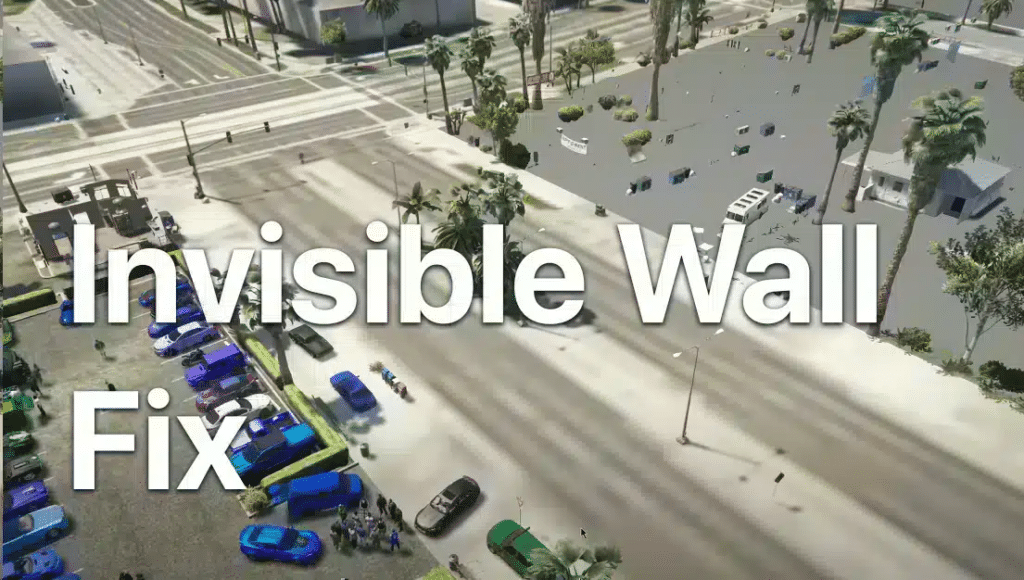
Hast du unsichtbare Wände/Böden etc.? Klicke auf das Bild über diesem Text und du bekommst eine Lösung. :)
Abschluss
Beheben von Texturverlusten in FiveM Das erfordert eine Kombination aus clientseitigen und serverseitigen Optimierungen. Beginne damit, die FiveM-Einstellungen anzupassen, den Cache zu leeren und sicherzustellen, dass deine Treiber auf dem neuesten Stand sind. Für Serverbesitzer ist das Ressourcenmanagement entscheidend. Wenn alles andere fehlschlägt, könnte ein Hardware-Upgrade die Lösung sein. Mit diesen Schritten wirst du ein flüssigeres Gameplay und ein besseres Gesamterlebnis in FiveM genießen.
Für detailliertere Anleitungen halte Ausschau nach unserem Blog und lass uns in den Kommentaren wissen, wenn du zusätzliche Hilfe benötigst!
Offizielle Referenzen und nächste Schritte
Verwende diese offiziellen Referenzen, um die technischen Schritte zu überprüfen, bevor du einen Live-FiveM-Server änderst.
Verwandte FiveMX-Anleitungen:


