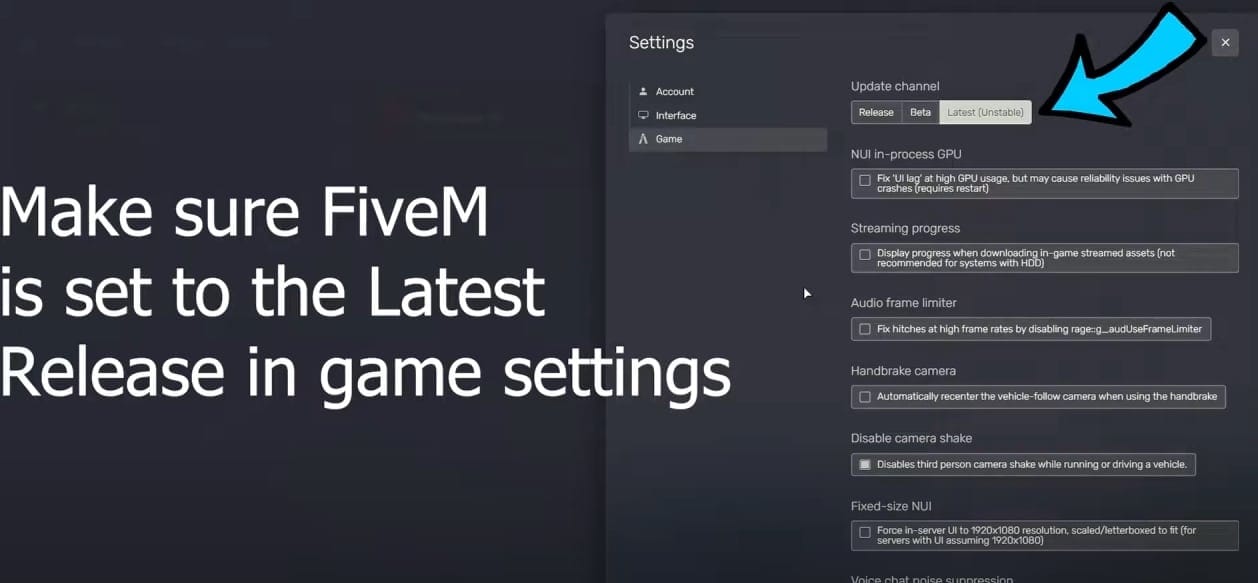
Abre la consola del cliente FiveM con F8 y prueba:
profile_fpsFieldOfView 85Este es un comando de perfil de cliente, no una configuración server.cfg normal. Comienza con un valor modesto y prueba el movimiento en primera persona, la conducción y la puntería.
El oficial La guía de comandos de la consola Cfx.re documenta la consola F8 y el descubrimiento de comandos. Usa cmdlist en la consola para inspeccionar los comandos disponibles en la compilación actual del cliente.
Cómo probar el FOV
- Abre FiveM y presiona F8.
- Introduce el comando de perfil con un valor.
- Cierra F8 y prueba la misma cámara y ubicación.
- Aumente o disminuya gradualmente; los valores extremos pueden distorsionar la imagen o causar incomodidad.
- Reinicie FiveM y confirme si el valor del perfil persiste.
Por qué la vista podría no cambiar
- Un recurso del servidor puede crear una cámara con script con su propio FOV.
- El comando puede afectar el juego en primera persona, pero no todos los vehículos o cámaras cinemáticas.
- Un ajuste preestablecido de gráficos no controla necesariamente el campo de visión de la cámara.
- La compilación del cliente o el perfil actual pueden exponer un comportamiento de comando diferente; verifique
cmdlist.
Propietarios de servidores
No prometan que una línea de configuración del servidor fuerce el FOV personal de cada jugador. Las cámaras creadas por scripts pueden establecer su propio campo de visión con las funciones nativas de la cámara Cfx.re, pero eso es independiente del perfil de juego normal del jugador. Pruebe los recursos de cámara personalizados con varios valores comunes y evite luchar innecesariamente contra la configuración del cliente.
Actuación
Una vista más amplia puede mostrar más contenido de la escena y puede afectar el rendimiento en hardware limitado. Compare la misma ruta y observe el tiempo de fotogramas con el Guía de FPS FiveM.
Restaurar un valor cómodo
Si un valor de prueba causa distorsión, náuseas o dificultad para apuntar, vuelve al número anterior que registraste y reinicia el cliente. No pegues un archivo de configuración de otro jugador: los archivos de perfil pueden contener configuraciones de pantalla y entrada no relacionadas. Cambia solo el valor de FOV, verifícalo y prioriza la accesibilidad y la comodidad antes que una captura de pantalla más amplia.