$ USD
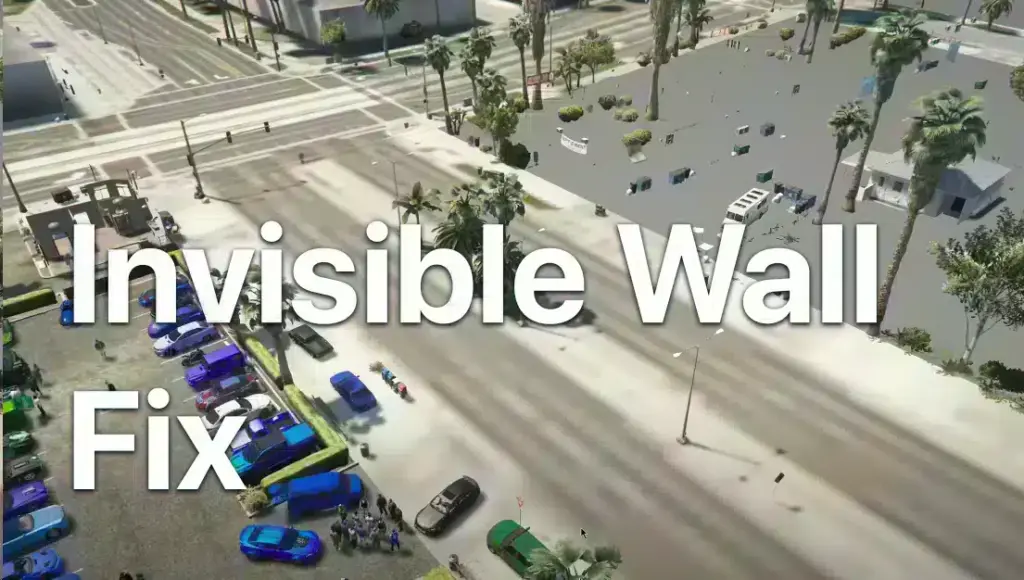
How to Fix the FiveM Invisible Wall Bug
Problemi con muri invisibili e texture difettose in FiveM? Soluzioni rapide (aumenta il budget texture esteso, svuota la cache o reinstalla) per ripristinare un gameplay fluido e senza ritardi.
Correzione bug di FiveM Invisible Walls: guida passo passo
I muri invisibili e il problema del terreno in FiveM possono rovinare un'esperienza di gioco altrimenti fluida. Che tu stia inseguendo un convoglio ad alta velocità o semplicemente esplorando la mappa, il glitch che fa attraversare al tuo personaggio uno scenario o lo fa fluttuare all'infinito a mezz'aria può essere incredibilmente frustrante. Di seguito è riportata una guida completa e facile da seguire per diagnosticare e risolvere questo problema, insieme a suggerimenti aggiuntivi per la risoluzione dei problemi che manterranno il tuo gameplay fluido.
—
Perché i muri invisibili si verificano in FiveM
– Disallineamento di texture e mesh: Quando il motore di gioco non riesce a caricare correttamente determinate texture o file mesh, il rilevamento delle collisioni potrebbe non riuscire, creando pavimenti o muri "morbidi".
– Sovraccarico delle impostazioni grafiche: Spingere troppo oltre il budget esteso delle texture con una VRAM limitata può causare ritardi nel rendering, lasciando le tabelle di collisione incomplete.
– File di cache danneggiati: I dati della cache obsoleti o danneggiati possono danneggiare la pipeline di rendering, causando un comportamento anomalo del gioco.
– Software obsoleto: Un client FiveM obsoleto o patch di gioco mancanti possono causare incompatibilità che innescano questi problemi.
Riconoscere la causa è il primo passo per implementare la soluzione più efficace.
—
Impostazione della grafica per prestazioni ottimali
Vai su Impostazioni ESC → Grafica
Apri FiveM, premi Esc per visualizzare il menu principale, quindi navigare verso Impostazioni → GraficaL'Extended Texture Budget controlla quante texture il motore tenta di caricare contemporaneamente. Imposta questo valore su un livello più alto, ma tieni d'occhio l'utilizzo totale della VRAM.
Perché questo è importante
– Budget più alto → Più risorse: Più texture possono rendere il mondo più ricco, ma se la GPU esaurisce la memoria, potrebbe trasmettere risorse in entrata e in uscita in modo imprevedibile, con conseguente perdita di dati sulle collisioni.
– L'equilibrio è la chiave: Per la maggior parte delle apparecchiature di fascia media, un valore compreso tra 4000 e 6000 è una scelta sicura; abbassarlo se si notano ritardi o balbettii.
Monitoraggio dell'utilizzo della VRAM
Utilizza uno strumento come GPU-Z, MSI Afterburner o il Performance Monitor integrato di Windows per controllare il consumo di VRAM durante il gioco. Se raggiungi un utilizzo pari a 90%+, riduci leggermente il budget.
—
Cancellazione della cache FiveM per un nuovo inizio
Una cache corrotta è un problema comune. Cancellarla obbliga FiveM a ricostruire i file texture e mesh dalla distribuzione originale, eliminando molti scenari di "muro invisibile".
Istruzioni per la cancellazione rapida della cache
1. Trova il collegamento FiveM
Trova dove si trova l'icona FiveM (Desktop, Menu Start o la cartella scelta).
2. Apri il percorso del file
Fare clic con il tasto destro del mouse sull'icona → Apri posizione file.
3. Vai ai dati dell'applicazione
Vedrai una cartella denominata FiveMAl suo interno, trova Dati dell'applicazione.
4. Elimina il contenuto della cartella dati
Aprire dati → cancella tutto ciò che è contenuto al suo interno.
5. Svuota il Cestino
In questo modo si garantisce che nessun file eliminato rimanga e interferisca.
Ripetere la procedura dopo aver reinstallato FiveM per garantire un ambiente pulito.
—
Reinstallazione di FiveM per una tabula rasa
Se la cancellazione della cache non risolve il problema, una reinstallazione completa può risolvere le incongruenze nascoste.
1. Disinstallare FiveM
Vai a Pannello di controllo → Programmi → Disinstalla un programma e rimuovere FiveM.
2. Elimina i file rimanenti
Anche dopo la disinstallazione, una piccola cartella potrebbe rimanere in C:Users%USERNAME%AppDataLocalFiveM. Eliminalo.
3. Scarica nuovamente l'ultima versione del client FiveM
Scarica il programma di installazione più recente dal sito Web ufficiale.
4. Reinstallare
Seguire le istruzioni visualizzate sullo schermo.
5. Avvia e lascia che si aggiorni
FiveM scaricherà automaticamente tutti i componenti mancanti e ricostruirà la cache.
—
Regolazione fine di undici impostazioni di aumento degli FPS
Oltre a svuotare la cache e a regolare i budget delle texture, puoi configurare impostazioni aggiuntive che migliorano le prestazioni generali e riducono la probabilità di problemi invisibili sui muri.
1. Imposta la qualità del rendering su "Bassa"
Una qualità di rendering inferiore riduce il sovraccarico di elaborazione, lasciando più spazio ai calcoli di collisione.
2. Disabilitare l'antialiasing o impostarlo su 2×
L'anti-aliasing può mettere a dura prova le GPU più vecchie; impostarlo al minimo o disattivarlo può essere d'aiuto.
3. Disattivare la sfocatura del movimento
Ciò riduce l'ingombro visivo e migliora la nitidezza dell'inquadratura, supportando indirettamente un migliore rilevamento delle collisioni.
4. Vista del predatore
Se disponi della serie GTX, abilita "Predator Eye View" per migliorare le prestazioni di rendering in centro città.
5. Disattivare le collisioni Ragdoll
In questo modo si eliminano le interazioni fisiche non necessarie che possono complicare la logica della collisione.
—
Metti alla prova le tue soluzioni in un ambiente controllato
Dopo aver applicato ogni modifica, avvia una sessione per giocatore singolo o un server privato per osservare i risultati. Cerca:
– Navigazione fluida in tutto il mondo senza deviazioni o interruzioni.
– Frame rate costanti (oltre 30 fps per la maggior parte dei desktop).
– Nessuna balbuzie quando ci si sposta vicino a grandi strutture.
Se il problema persiste, annota eventuali schemi ricorrenti: si verifica vicino a determinate texture, in aree ad alta quota o durante specifici eventi del server? Registra questi dettagli per condividerli con i forum della community o con l'assistenza FiveM.
—
Breve riepilogo: la correzione definitiva del bug dei muri invisibili di FiveM
1. Aumenta il budget delle texture estese ma mantenere un utilizzo ragionevole della VRAM.
2. Cancella la cache FiveM per rimuovere i beni corrotti.
3. Reinstallare FiveM se la cancellazione della cache non riesce.
4. Regola le impostazioni secondarie (qualità del rendering, anti-aliasing, ecc.) per le prestazioni.
5. Test in una sessione controllata e risolvere eventuali anomalie rimanenti.
Questi passaggi costituiscono il fulcro della risoluzione dei problemi relativi a muri invisibili e problemi del terreno. Mantenendo la grafica bilanciata e la cache aggiornata, potrai goderti un gameplay senza interruzioni e concentrarti su ciò che conta di più: l'avventura.
—
Parola finale
Disabilitare i muri invisibili non è una soluzione universale; dipende dalle specifiche del sistema e dallo stato attuale delle risorse di FiveM. Seguire la guida sopra riportata garantisce che l'ambiente sia il più pulito ed efficiente possibile. Tieni d'occhio le metriche delle prestazioni e sii sempre pronto a modificare le impostazioni quando vengono rilasciati nuovi aggiornamenti. Con queste pratiche, il tuo viaggio attraverso le strade digitali rimarrà fluido, libero da scomode barriere fantasma.


![[citizen-server-impl] You lack the required entitlement t…](https://cdn.fivemx.com/wp-content/uploads/2025/07/fivem-error-768x512.webp)