$ USD
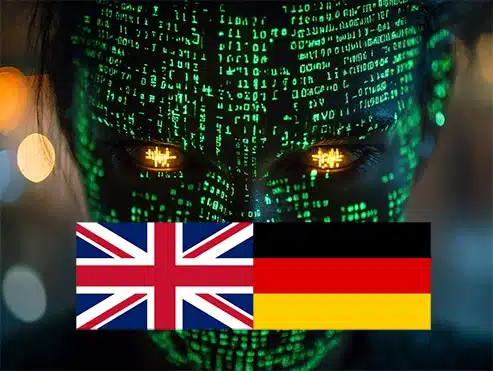
How to Translate FiveM Scripts
Vuoi trasformare il tuo server FiveM in un'esperienza multilingue? Impara a tradurre i tuoi script, senza modificare il codice, utilizzando Notepad++ o uno strumento di intelligenza artificiale, e fai in modo che la tua community parli nella sua lingua madre.
Testare uno script gratuito?
Gli script gratuiti vanno bene per controlli rapidi. Per server in produzione, confronta pacchetti server completi o script a pagamento mantenuti, in base al framework e al caso d'uso.
Se gestisci un server FiveM in una lingua diversa dall'inglese, ti renderai presto conto che i giocatori desiderano un'esperienza che sia per loro nativa. Che la tua community parli tedesco, francese, spagnolo o qualsiasi altra lingua, il modo più semplice per conquistare il loro cuore è tradurre gli script del tuo server in modo che ogni menu, notifica e messaggio di chat sembri familiare. Di seguito è riportata una guida passo passo che mostra il modo più sicuro per tradurre gli script FiveM senza danneggiare il server.
Scegli l'editor giusto: Notepad++ è la scelta migliore
Non perdere tempo con il Blocco note di Windows. I file Lua in FiveM sono pieni di sintassi che richiede evidenziazione, navigazione tramite numeri di riga e un corretto supporto dei caratteri. Notepad++ è un editor gratuito e leggero, progettato proprio per questo scopo. Ecco cosa fa:
Evidenzia la sintassi Lua, rendendo il codice più facile da leggere
Gestisce senza problemi diversi tipi di file, inclusi `.lua` e `.json`
Fornisce un'interfaccia pulita e personalizzabile che ti mantiene concentrato
Scaricalo dal sito ufficiale: . Un'unica installazione sarà il tuo miglior alleato quando modifichi qualsiasi risorsa FiveM.
Individua i file di script che vuoi tradurre
Il primo passo è trovare i file esatti che modificherai.
1. Navigare nella cartella `resources` all'interno della directory del server FiveM.
2. All'interno, individua la risorsa specifica che desideri tradurre. Le risorse sono solitamente archiviate in una cartella denominata con lo stesso nome dello script, ad esempio:
`[esx]/esx_jobs`
`[autonomo]/my_cool_script`
3. Cerca i file che terminano con `.lua`. In genere, il focus è su tre file:
`client.lua` – gestisce la logica lato client (interazioni con il giocatore)
`server.lua` – viene eseguito sul server (gestione dati, comandi di amministrazione)
`config.lua` – spesso contiene testo e impostazioni leggibili dall'uomo
Fare clic con il pulsante destro del mouse sul file e scegliere Modifica con Notepad++Se preferisci altri editor, valgono le stesse regole.
Traduci solo il testo tra virgolette
All'interno di ogni file Lua vedrai un mix di codice e testo. L'unica cosa che dovrebbe cambiare sono le stringhe visibili all'utente, ovvero le parole tra virgolette (`` o ``). Lascia tutto il resto invariato: i nomi delle variabili, le chiamate alle funzioni e le parole chiave del linguaggio come `if`, `then`, `end`, `local` e `function` fanno parte del linguaggio di programmazione e devono rimanere invariati.
Esempio: traduzione di una notifica lato client
Originale (inglese):
"`lua
TriggerEvent('chat:addMessage', { args = { 'SYSTEM', 'Benvenuto sul server!' } })
ESX.ShowNotification(Hai ricevuto $500 per il tuo lavoro.)
messaggio locale = Premi E per interagire
“`
Tradotto (tedesco):
"`lua
TriggerEvent('chat:addMessage', { args = { 'SYSTEM', 'Willkommen auf dem Server!' } })
ESX.ShowNotification(Hai 500$ per i tuoi lavori.)
messaggio locale = Drücke E zum Interagieren
“`
Si noti che la struttura del codice, i nomi delle variabili (`message`) e i nomi delle funzioni (`TriggerEvent`, `ESX.ShowNotification`) sono intatti.
Regola chiave: conservare i segnaposto
Molte stringhe contengono segnaposto che lo script sostituirà in fase di esecuzione. Possono essere `%s`, `%d`, `{1}`, `{name}`, `${amount}`, ecc. Non modificare o rimuovere mai i segnaposto.
Sbagliato: `benvenuto locale = Willkommen, %s!`
Corretto: `benvenuto locale = Willkommen, %s!`
Se si modifica il segnaposto, lo script genererà errori o visualizzerà testo incomprensibile.
Salva i file con la codifica corretta
I caratteri speciali (ä, ö, ü, é, ñ, ecc.) richiedono la codifica UTF-8 per essere visualizzati correttamente nel gioco. In Notepad++:
1. Fare clic Codifica nel menu in alto.
2. Seleziona Codifica in UTF-8 (Fare non scegliere UTF‑8‑BOM).
3. Fare clic su Salva icona o utilizzo File → Salva.
Questo semplice passaggio garantisce che le tue traduzioni appaiano correttamente nel Client e server FiveM consolle.
Attenzione alle insidie più comuni
| Problema | Cosa evitare | Come risolvere |
|——-|—————|————|
| Modifica dei nomi delle variabili | `local hello = Hello` → `local hallo = Hallo` | Lascia invariati i nomi delle variabili. |
| Rimozione dei commenti | `– Questo è un commento` → eliminato | Mantieni i commenti così come sono; le traduzioni dei commenti sono facoltative ma non obbligatorie. |
| Modifica dei segnaposto | `Benvenuto, %s!` → `Willkommen, %d!` | Conserva esattamente i segnaposto. |
| Utilizzo di una codifica errata | Compaiono strani simboli | Utilizzare sempre UTF-8 senza BOM. |
| Terminologia incoerente | Alcune parti dello script dicono "Polizia" mentre altre dicono "Poliziotti" | Utilizzare una traduzione coerente in tutto lo script (idealmente in tutte le risorse). |
Esegui il backup della cartella originale dello script prima di iniziare a modificarlo. Se qualcosa va storto, puoi semplicemente ricopiare i file originali al loro posto.
Metti alla prova il tuo lavoro
Dopo la traduzione, riavvia la risorsa o l'intero server. Esegui il test nel client FiveM:
Esegui alcune interazioni per assicurarti che le notifiche vengano visualizzate come previsto.
Controllare la formattazione corretta della chat.
Guarda il F8 console per eventuali errori o avvisi Lua.
Se riscontri un problema, ripristina il backup, modifica la traduzione e ripeti il test.
Utilizzare l'intelligenza artificiale per assistere la tua traduzione
Se hai accesso a un modello linguistico basato sull'intelligenza artificiale come ChatGPT o Gemini, puoi fornirgli un blocco di testo e richiederne una traduzione precisa. L'intelligenza artificiale può farti risparmiare tempo con script di grandi dimensioni, ma controlla sempre attentamente l'output per verificare la presenza di segnaposto e punteggiatura. Ecco un flusso di lavoro semplice:
1. Copiare le righe rilevanti dallo script originale.
2. Incollali nell'IA con istruzioni chiare: “Traduci queste stringhe dall'inglese al tedesco, conservando i segnaposto come %s.”*
3. Rivedere l'output dell'IA, copiarlo e sostituire solo il testo tra virgolette.
Ricordate, l'intelligenza artificiale è uno strumento, non un sostituto di un'attenta revisione e di un test.
Riepilogo: passaggi rapidi per tradurre gli script FiveM in modo sicuro
1. Utilizzare un editor appropriato (Si consiglia Notepad++).
2. Aprire i file `.lua` nella risorsa scelta.
3. Traduci solo il testo tra virgolette, preservando i segnaposto e la sintassi del codice.
4. Codificare il file come UTF-8 (senza BOM).
5. Backup originali prima della modifica.
6. Ricomincia il server e test completamente.
Seguendo queste linee guida, creerai un'esperienza multilingue raffinata, che risulterà fruibile dai giocatori di tutto il mondo. Buona traduzione e che la tua community di FiveM prosperi!