








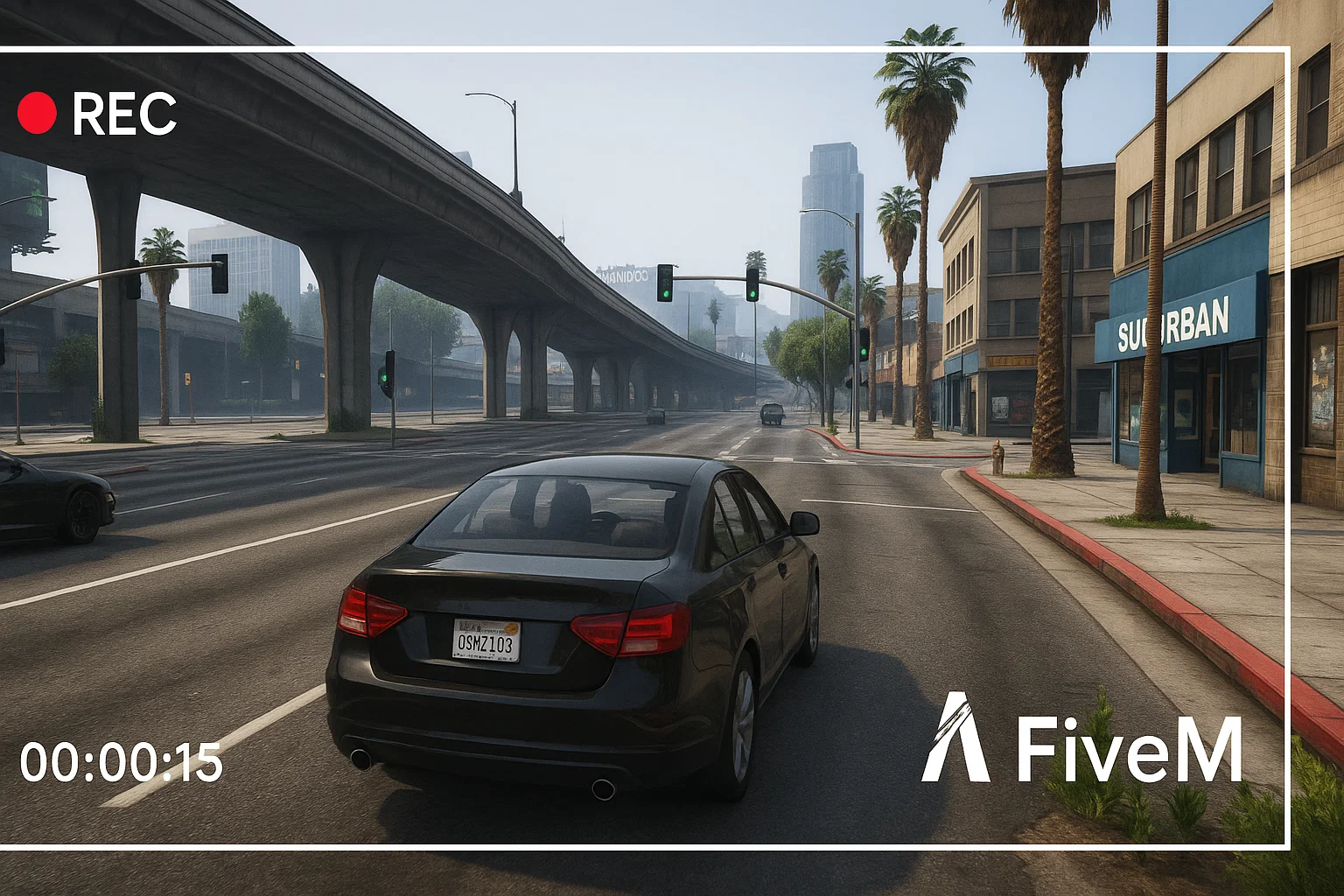
Gravar gameplay do FiveM é útil para tickets de suporte, denúncias de staff, aplicações de servidor, criação de conteúdo e salvar destaques de roleplay. A melhor configuração depende do seu PC, mas o fluxo de trabalho geralmente é o mesmo: capturar a janela do FiveM, testar o áudio do jogo e o áudio do microfone, gravar uma amostra curta e depois manter os arquivos organizados para que você possa encontrar evidências mais tarde.
Opções de gravação
- Estúdio OBS: melhor quando você quer controle sobre cenas, faixas de microfone, overlays, bitrate e formato de saída.
- NVIDIA ShadowPlay: útil para destaques rápidos em GPUs NVIDIA compatíveis.
- Windows Game Bar: simples para clipes curtos quando você não quer configurar uma configuração completa de gravação.
- Clipes do lado do servidor: útil para sistemas de staff, mas não substituem o áudio local e a perspectiva do jogador.
Melhor configuração do OBS para FiveM
Para a maioria dos jogadores e equipes de staff, o OBS é a opção mais confiável. Use captura de jogo se ela funcionar corretamente. Se mostrar uma tela preta, teste captura de janela ou captura de tela. Mantenha uma cena para gameplay normal e uma cena para gravação de evidências sem overlays decorativos. Uma gravação limpa é mais fácil para o staff revisar do que um clipe com alertas, música e minimapa coberto.
Verificações de áudio antes de sessões longas
- Grave 20 segundos em uma área silenciosa.
- Fale no microfone e ative a voz no jogo.
- Reproduza o clipe e confirme se os níveis do jogo, voz e microfone estão equilibrados.
- Verifique se o Discord, áudio do navegador ou música não estão vazando para os clipes de evidência se as regras do servidor proibirem.
- Confirme se a pasta de gravação tem espaço em disco suficiente.
Gravação para denúncias de staff
Se o clipe é para moderação, mantenha-o simples e completo. Mostre o antes, o incidente e o depois. Não corte o contexto que muda o significado da denúncia. Salve o horário, nome do servidor, IDs dos jogadores se visíveis e qualquer referência de chat ou ticket relacionada.
Dicas de desempenho
Gravar pode fazer um PC fraco engasgar. Se o FiveM ficar instável durante a gravação, primeiro reduza a resolução ou a taxa de quadros, depois diminua as configurações gráficas. Se o servidor já estiver pesado, compare seu FPS com a gravação ligada e desligada. Para depuração de desempenho, combine este guia com o guia de FPS do FiveM e o guia do Resmon.
Se você é novo no cliente em si, comece com como jogar FiveM antes de configurar um fluxo de trabalho de gravação.
Nomeação e armazenamento de arquivos
Use nomes de arquivo simples que incluam o servidor, a data e o motivo do clipe. Uma pasta cheia de arquivos chamados “recording 1” é difícil de revisar depois. Para equipes de staff, mantenha clipes de relatório separados de clipes de marketing e exclua gravações antigas quando não forem mais necessárias para um ticket ou apelação.
Privacidade e regras do servidor
Algumas comunidades restringem onde os clipes podem ser postados, especialmente quando incluem chat de voz, áudio privado Discord ou informações exclusivas para staff. Antes de enviar uma montagem pública ou vídeo de relatório, verifique as regras do servidor. Para evidências de staff, compartilhe o menor clipe útil com a equipe certa, em vez de postar gravações brutas publicamente.
Solução de problemas de tela preta
Se o OBS capturar uma tela preta, teste a captura de jogo, captura de janela e captura de tela nessa ordem. Execute o OBS com permissões normais primeiro, depois verifique overlays, seleção de GPU e modos de tela cheia/janelado. Não altere todas as configurações de uma vez; faça uma alteração, grave uma pequena amostra e reproduza-a.
Configurações básicas simples
Comece com uma base estável antes de buscar a qualidade perfeita. Grave na resolução em que você realmente joga, use uma taxa de quadros que seu PC consiga manter e evite overlays pesados durante os testes. Se o seu clipe for para evidência de staff, a clareza importa mais do que a cor cinematográfica. Se o seu clipe for para YouTube ou TikTok, crie uma cena separada para esse fim.
O que incluir em clipes de evidência
Evidências úteis geralmente mostram o nome ou ID do jogador, a localização, o evento antes do incidente e o resultado depois dele. Um clipe de cinco segundos pode perder contexto. Uma gravação bruta de dez minutos pode ser muito lenta para revisar. Corte apenas o suficiente para tornar o problema compreensível e mantenha o arquivo original até que o relatório seja resolvido.
Para conteúdo de criador, crie um perfil de gravação separado com música, overlays e qualidade visual superior. Para trabalho de staff, mantenha o perfil simples. Misturar os dois objetivos em uma cena geralmente produz clipes que são piores para ambos os públicos.
Rotule esses perfis claramente.