
Neste tutorial, você aprenderá como configurar backups automatizados para seu servidor FiveM usando um script do PowerShell e o Windows Task Scheduler. Automatizar seus backups garante que os dados do seu servidor estejam seguros e possam ser restaurados, se necessário.
Etapa 1: Baixe o script de backup
- Baixe o script de backup do Repositório GitHub.
- Salve o
ServerBackupScript.ps1arquivo em um local acessível ao seu servidor.
Etapa 2: Configurar pastas de backup
- Criar diretório de backup:
- Navegue até o diretório raiz do seu servidor (onde o iniciador do FX Server está localizado).
- Crie uma nova pasta chamada
backup.
- Edite o script do PowerShell:
- Abra o
ServerBackupScript.ps1em um editor de texto (por exemplo, Bloco de Notas). - Atualizar o
$sourcePathpara a pasta que você quer fazer backup. Por exemplo:$sourcePath = "C:MyServerresources" - Atualizar o
$destinationPathpara a pasta onde os backups devem ser armazenados. Por exemplo:$destinationPath = "C:BackupsServerBackup_$backupDate" - O
$data de backupvariável acrescenta a data e hora atuais ao nome da pasta de backup para melhor organização.
- Abra o
Etapa 3: Configurar uma tarefa agendada
- Abra o Agendador de Tarefas:
- Imprensa
Vitória + Se procurar por Agendador de tarefas, então abra-o.
- Imprensa
- Criar uma nova tarefa:
- Clique com o botão direito Biblioteca do Agendador de Tarefas e selecione Criar tarefa básica.
- Nomeie a tarefa (por exemplo, “Backup do servidor FiveM”) e clique Próximo.
- Defina o gatilho:
- Escolha a frequência com que deseja que o backup seja executado (por exemplo, diariamente, semanalmente).
- Defina a data de início, a hora e a frequência conforme necessário e clique em Próximo.
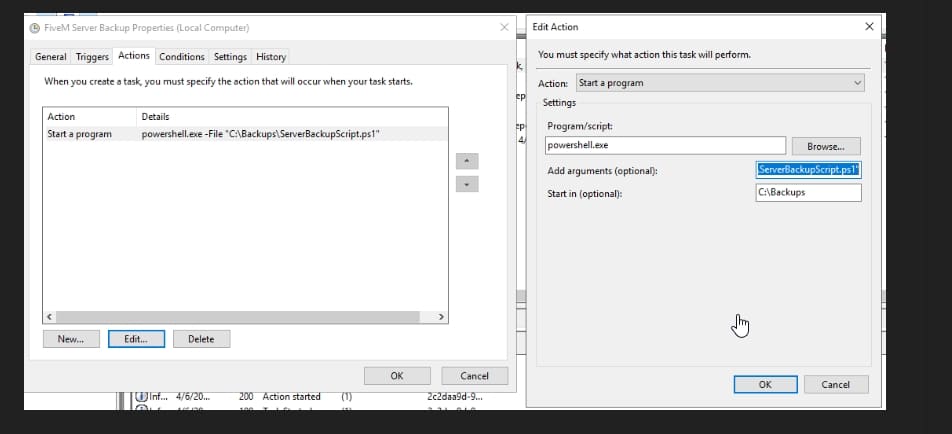
- Defina a ação:
- Selecione Iniciar um programa e clique Próximo.
- No Programa/roteiro campo, tipo:
powershell.exe - No Adicionar argumentos (opcional) campo, tipo:
-File "C:BackupsServerBackupScript.ps1"Ajuste o caminho do arquivo se o script estiver armazenado em outro lugar. - No Comece em (opcional) campo, digite o caminho da pasta onde o script reside, como:
C:Backups
- Conclua a tarefa:
- Clique Terminar para salvar a tarefa.
Etapa 4: Teste a tarefa
- Clique com o botão direito do mouse na tarefa recém-criada no Agendador de Tarefas e selecione Correr.
- Verifique a pasta de saída (por exemplo,
C:Backups) para confirmar que o backup foi criado com sucesso. O arquivo ou pasta de backup deve ter a data atual anexada ao seu nome (por exemplo,Backup do servidor_2024-11-15).
Etapa 5: verificar a consistência do backup
- Verifique regularmente seus backups para garantir que todos os arquivos críticos estejam incluídos.
- Teste a restauração de um backup em um servidor de desenvolvimento para confirmar a funcionalidade.
Pontas:
- Tamanho do backup do monitor: Fique de olho no espaço em disco na sua pasta de destino.
- Política de retenção: Considere um script para excluir backups mais antigos automaticamente se o espaço de armazenamento for uma preocupação.
- Registros: Adicione registro ao script do PowerShell para facilitar a depuração.
Agora você automatizou com sucesso os backups para seu Servidor FiveM!
Lista de verificação prática
Use este guia como uma lista de verificação antes de alterar um servidor FiveM em produção. Confirme a versão atual do artefato do servidor, a versão do framework, as dependências de recursos, as alterações no banco de dados e quaisquer arquivos do lado do cliente antes de aplicar a alteração.
- Faça backup dos arquivos de configuração e tabelas do banco de dados afetados.
- Aplique a alteração primeiro em um servidor de teste.
- Observe o console do servidor e o console F8 do cliente em busca de erros.
- Verifique se a alteração afeta empregos, inventário, veículos, mapas, voz, permissões ou dados do jogador.
- Documente o arquivo, comando ou configuração exata que você alterou para que possa ser revertida rapidamente.
Testes antes da produção
Após o primeiro teste, entre com uma conta de jogador normal e repita o fluxo da perspectiva do jogador. Se o tópico envolver desempenho, meça o antes e o depois com a mesma quantidade de jogadores, rota e conjunto de recursos. Se envolver ferramentas ou permissões de administrador, verifique os usuários permitidos e os bloqueados.
Erros comuns
A maioria dos problemas do FiveM decorre de dependências ausentes, cache desatualizado, nomes de pastas incorretos, incompatibilidade de frameworks ou configurações copiadas de outro servidor. Evite alterar vários sistemas ao mesmo tempo; faça uma alteração por vez, teste-a e só então continue.
Recursos relacionados
Para ativos prontos para produção, compare os recursos pagos no Loja FiveMX. Para recursos gratuitos, navegue. Scripts gratuitos para FiveM e testar cada recurso antes de utilizá-lo publicamente.
Notas sobre o lançamento da produção
Antes de usar esta orientação em um servidor FiveM ativo, defina o resultado exato que você espera da alteração. Para How to Automate FiveM Server Backups, isso significa verificar qual recurso, configuração, comando ou fluxo de trabalho é afetado e confirmar que a alteração se adequa ao seu framework atual, versão do artifact e regras do servidor. Mantenha a implementação pequena o suficiente para que você possa revertê-la rapidamente se os jogadores relatarem erros.
Utilize um servidor de testes com a mesma estrutura, esquema de banco de dados, ordem de recursos e principais dependências do servidor de produção. Se o tópico alterar a jogabilidade, permissões, visuais, voz, veículos, mapas, inventário ou comportamento da economia, teste com pelo menos uma conta de administrador e uma conta de jogador normal. Observe a saída do console do servidor, os logs do cliente (F8) e o tempo de uso dos recursos enquanto repete o fluxo exato de jogadores que ocorrerá no servidor de produção.
Lista de verificação de reversão
- Salve o arquivo de configuração anterior, a pasta de recursos e o estado do banco de dados antes de fazer qualquer alteração.
- Registre a versão do recurso, o commit, a página de download ou o valor da configuração que você testou.
- Reinicie primeiro apenas o recurso afetado, se possível, e só reinicie o servidor completo se as dependências assim o exigirem.
- Caso ocorram erros, reverta a alteração feita no recurso ou na configuração antes de testar outra correção.
Guia de manutenção
Revise esta configuração novamente após atualizações de artefatos do FiveM, atualizações do framework ou alterações importantes nos recursos. Uma configuração que funciona hoje pode parar de funcionar após atualizações de dependências, renomeação de exportações, alteração de eventos ou migrações de banco de dados. Mantenha anotações junto com a documentação do seu servidor para que os futuros administradores entendam o que foi alterado, por que foi alterado e como verificar novamente.
Revisão em andamento
Reveja How to Automate FiveM Server Backups após grandes atualizações de artifact do FiveM, mudanças de framework ou migrações de recursos. Confirme se o conselho ainda corresponde ao comportamento atual do servidor, se qualquer fonte vinculada permanece disponível e se as etapas de instalação ainda correspondem aos arquivos que um proprietário de servidor realmente baixará ou configurará.
Para servidores públicos, mantenha um breve registro de alterações junto à documentação do servidor. Anote o que foi testado, o que foi alterado, quais contas foram usadas para verificação e como reverter as alterações. Isso agiliza a manutenção futura e evita que anotações antigas de configuração se tornem confusas ou inseguras para os jogadores.


