







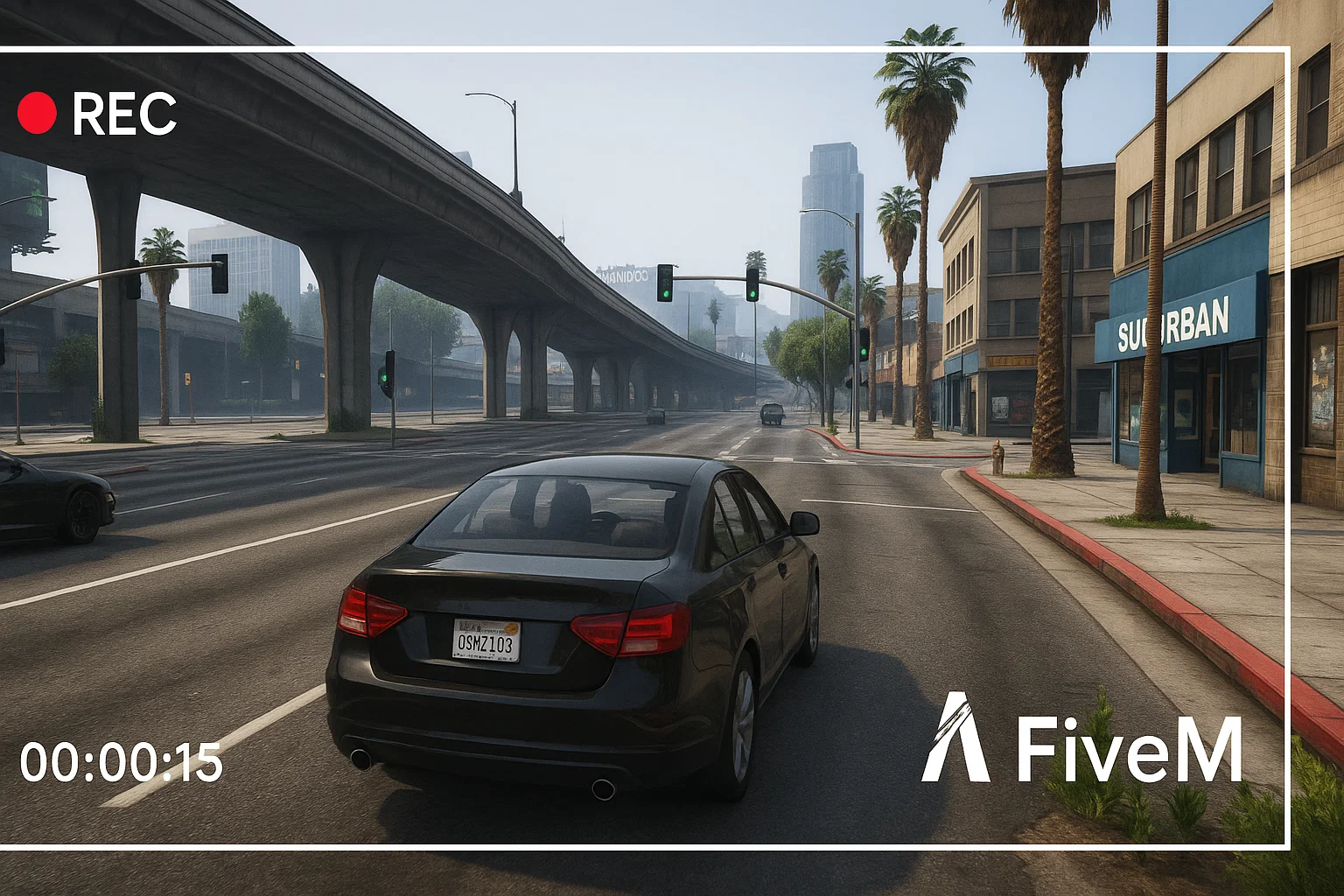
FiveM oynanışını kaydetmek, destek biletleri, personel raporları, sunucu başvuruları, içerik oluşturma ve rol yapma öne çıkan anlarını kaydetmek için faydalıdır. En iyi kurulum bilgisayarınıza bağlıdır, ancak iş akışı genellikle aynıdır: FiveM penceresini yakalayın, oyun sesini ve mikrofon sesini test edin, kısa bir örnek kaydedin ve ardından dosyaları düzenli tutun ki kanıtları daha sonra bulabilesiniz.
Kayıt seçenekleri
- OBS Stüdyosu: sahneler, mikrofon parçaları, kaplamalar, bit hızı ve çıktı formatı üzerinde kontrol istediğinizde en iyisidir.
- NVIDIA ShadowPlay: desteklenen NVIDIA GPU'larda hızlı öne çıkan anlar için kullanışlıdır.
- Windows Game Bar: tam bir kayıt kurulumu yapılandırmak istemediğinizde kısa klipler için basittir.
- Sunucu tarafı klipleri: personel sistemleri için kullanışlıdır, ancak oyuncunun yerel sesini ve perspektifini değiştirmez.
FiveM için en iyi OBS kurulumu
Çoğu oyuncu ve personel ekibi için OBS en güvenilir seçenektir. Doğru şekilde bağlanıyorsa oyun yakalamayı kullanın. Siyah ekran gösteriyorsa pencere yakalama veya ekran yakalamayı test edin. Normal oynanış için bir sahne ve dekoratif kaplamalar olmadan kanıt kaydı için bir sahne tutun. Temiz bir kayıt, uyarılar, müzik ve kapalı bir mini harita içeren bir klipten daha kolay incelenir.
Uzun oturumlardan önce ses kontrolleri
- Sessiz bir alanda 20 saniye kaydedin.
- Mikrofonunuza konuşun ve oyun içi sesi tetikleyin.
- Klibi oynatın ve oyun, ses ve mikrofon seviyelerinin dengeli olduğunu onaylayın.
- Sunucu kurallarınız izin vermiyorsa Discord, tarayıcı sesi veya müziğin kanıt kliplerine sızmadığını kontrol edin.
- Kayıt klasöründe yeterli disk alanı olduğunu onaylayın.
Personel raporları için kayıt
Klip moderasyon içinse, sıkıcı ve eksiksiz tutun. Olay öncesini, olayı ve sonrasını gösterin. Raporun anlamını değiştiren bağlamı kesmeyin. Zamanı, sunucu adını, görünürse oyuncu kimliklerini ve ilgili sohbet veya bilet referansını kaydedin.
Performans ipuçları
Kayıt, zayıf bir bilgisayarda takılmalara neden olabilir. FiveM kayıt sırasında kararsız hale gelirse önce çözünürlüğü veya kare hızını düşürün, ardından grafik ayarlarını azaltın. Sunucu zaten ağırsa, kayıt açık ve kapalıyken FPS'nizi karşılaştırın. Performans hata ayıklaması için bu kılavuzu FiveM FPS kılavuzu Ve Resmon kılavuzu.
ile birlikte kullanın. İstemcinin kendisinde yeniyseniz, FiveM nasıl oynanır bir kayıt iş akışı yapılandırmadan önce.
Dosya adlandırma ve depolama
Sunucuyu, tarihi ve klibin nedenini içeren basit dosya adları kullanın. “kayıt 1” adlı dosyalarla dolu bir klasörü daha sonra incelemek zordur. Personel ekipleri için rapor kliplerini pazarlama kliplerinden ayrı tutun ve bir bilet veya itiraz için artık gerekli olmadığında eski görüntüleri silin.
Gizlilik ve sunucu kuralları
Bazı topluluklar, özellikle sesli sohbet, özel Discord ses veya yalnızca personele özel bilgiler içerdiğinde, kliplerin nereye gönderilebileceğini kısıtlar. Herkese açık bir montaj veya rapor videosu yüklemeden önce sunucu kurallarını kontrol edin. Personel kanıtı için, ham kayıtları herkese açık olarak yayınlamak yerine en küçük kullanışlı klibi doğru ekiple paylaşın.
Siyah ekran sorunlarını giderme
OBS siyah bir ekran yakalarsa, sırasıyla oyun yakalama, pencere yakalama ve ekran yakalamayı test edin. Önce OBS'yi normal izinlerle çalıştırın, ardından kaplamaları, GPU seçimini ve tam ekran/pencere modlarını kontrol edin. Tüm ayarları aynı anda değiştirmeyin; bir değişiklik yapın, kısa bir örnek kaydedin ve oynatın.
Basit temel ayarlar
Mükemmel kaliteyi kovalamadan önce kararlı bir temelle başlayın. Gerçekte oynadığınız çözünürlükte kaydedin, bilgisayarınızın kaldırabileceği bir kare hızı kullanın ve test sırasında ağır kaplamalardan kaçının. Klibiniz personel kanıtı içinse, netlik sinematik renkten daha önemlidir. Klibiniz YouTube veya TikTok içinse, bu amaç için ayrı bir sahne oluşturun.
Kanıt kliplerine neler dahil edilmeli
Kullanışlı kanıtlar genellikle oyuncu adını veya kimliğini, konumu, olaydan önceki durumu ve sonrasındaki sonucu gösterir. Beş saniyelik bir klip bağlamı kaçırabilir. On dakikalık bir ham kaydı incelemek çok yavaş olabilir. Sorunu anlaşılır kılmak için yalnızca yeterli miktarda kırpın ve rapor çözülene kadar orijinal dosyayı saklayın.
İçerik oluşturucu içeriği için müzik, kaplamalar ve daha yüksek görsel kalite içeren ayrı bir kayıt profili oluşturun. Personel çalışmaları için profili sade tutun. Her iki hedefi tek bir sahnede karıştırmak genellikle her iki kitle için de daha kötü olan klipler üretir.
Bu profilleri net bir şekilde etiketleyin.