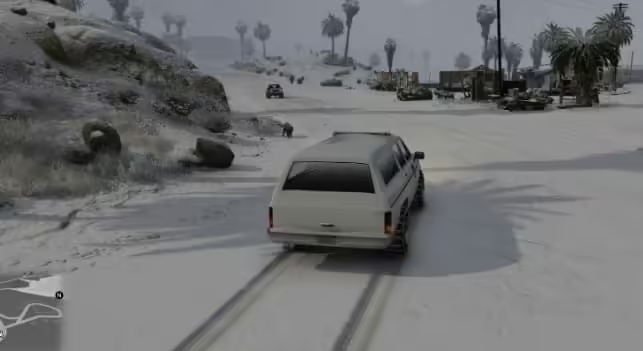
FiveM Sunucunuzda Snow'u Nasıl Etkinleştirirsiniz
Kar yağışı, FiveM sunucusunu rahat bir kış oyun alanına dönüştürür. Bir tatili kutlamak, bir göreve dramatik bir arka plan eklemek veya görsel betiklerinizin sınırlarını test etmek istiyor olun, gerçekçi bir kar efekti oluşturmak temelleri bildiğinizde basit bir işlemdir. Bu kılavuz, Lua betikleme ile FiveM sunucusunda karı etkinleştirmenin her adımında size rehberlik ederek oyuncular için net ve temiz bir deneyim sağlar.
Gereksinimlere Genel Bakış
Başlamadan önce, aşağıdaki öğelere sahip olduğunuzu doğrulayın:
– Özel kaynakları kabul eden çalışan bir FiveM sunucusu
– Lua sözdizimi ve FiveM kaynak yapısı hakkında bilgi
– Visual Studio Code, Notepad++ veya kod dostu başka bir uygulama gibi bir metin düzenleyici
– Sunucunuzun yapılandırma dosyalarına ve kök dizinine erişim
Bu ön koşullar, kurulumun sorunsuz olmasını sağlayacak ve yaygın hataları önleyecektir.
Adım 1: Sunucu Ortamınızı Hazırlayın
FiveM sunucunuzun hatasız çalıştığından emin olarak başlayın. Sunucu konsolunu başlatın, bağlantıyı doğrulayın ve gece/gündüz döngüsü gibi temel kaynakların doğru çalıştığını onaylayın. Sunucunun klasör sisteminde nasıl gezineceğinizi bilmek önemlidir çünkü yeni kar betiği `resources` dizini içinde yer alacaktır.
Adım 2: Özel Bir Kaynak Klasörü Oluşturun
Yeni betiğinizi düzenlemek için `resources` dizini içinde yeni bir klasör oluşturun. Klasöre ayırt edici bir isim verin, örneğin `snowfall`. Sunucu yapısı şöyle görünecektir:
“`
resources/
└─ snowfall/
“`
Bu özel konum, kar betiğinizin mevcut kaynaklarla etkileşime girmemesini sağlayamaz ancak gelecekteki bakımı basitleştirir.
Adım 3: Bir Lua Betik Dosyası Ekleyin
`snowfall` klasörü içinde, metin düzenleyicinizi açın ve `snowfall.lua` adında yeni bir dosya oluşturun. Dosyayı aynı klasöre kaydedin. Bu tek Lua dosyası, karı açıp kapatmak için gereken tüm mantığı içerecektir.
Adım 4: Kar Lua Betiğini Yazın
Aşağıdaki kod parçacığı, doğrudan `snowfall.lua` dosyasına yapıştırabileceğiniz tam bir örnektir. Betiğin kılavuzun formatıyla tutarlı kalması için kendi işlemlerinizde herhangi bir tırnak işareti kullanmaktan kaçının.
“`lua
local snowing = false
Citizen.CreateThread(function()
while true do
Citizen.Wait(0)
if snowing then
SetWeatherTypeNowPersist(XMAS)
SetWeatherTypeNow(XMAS)
SetOverrideWeather(XMAS)
SetSnowLevel(0.0)
SetSnowLevelNow(0.0)
SetSnowLevelNowBuildup(0.0)
SetDynamicDepthMode(true)
else
ClearOverrideWeather()
ClearWeatherTypePersist()
ClearWeatherTypeNow()
ClearWeatherTypeNowPersist()
ClearDynamicDepthMode()
end
end
end)
RegisterCommand(“enablesnow", function()
snowing = true
TriggerEvent("chatMessage", "SYSTEM", {255, 0, 0}, "Snow has been enabled.")
end)
RegisterCommand("disablesnow", function()
snowing = false
TriggerEvent("chatMessage", "SYSTEM", {255, 0, 0}, "Snow has been disabled.")
end)
“`
Betiğin Yaptığı İşlemler
1.
İş Parçacığı Oluşturma – Her karede `snowing` bayrağını sürekli kontrol eder.
2.
Hava Durumu Ayarlaması – Kar yağışı etkin olduğunda, ortamı `XMAS` hava durumu ön ayarına ayarlar; bu, kar taneleri ve azaltılmış görüş mesafesi içerir.
3.
Aç/Kapa Komutları – İki konsol komutu `enablesnow` ve `disablesnow`, yöneticilerin ve izinleri olan oyuncuların oyun sırasında karı açıp kapatmasına olanak tanır.
4.
Bildirimler – Her açma/kapama işleminden sonra, görünür bir sohbet mesajı kullanıcıya karın etkinleştirildiğini veya devre dışı bırakıldığını bildirir.
Farklı bir kar stili istiyorsanız, ön ayar adını değiştirmekten veya ek hava durumu bayrakları eklemekten çekinmeyin. Yukarıdaki kod, basitlik için yerleşik `XMAS` ön ayarına atıfta bulunur.
Adım 5: Kaynağı server.cfg Dosyasına Kaydedin
Yeni oluşturulan kaynağın sunucu her başladığında yüklenmesi için, kök klasördeki `server.cfg` dosyasını düzenleyin. Dosyanın sonuna aşağıdaki satırı ekleyin:
“`
ensure snowfall
“`
`ensure` anahtar kelimesi, FiveM'ye `snowfall` klasörünün varlığını doğrulamasını ve ilişkili tüm betikleri yüklemesini söyler.
Adım 6: Sunucuyu Yeniden Başlatın ve Test Edin
Tüm değişiklikleri kaydedin, düzenleyiciyi kapatın ve FiveM sunucusunu yeniden başlatın. Konsol, `snowfall` kaynağının başarıyla yüklendiğini bildirdiğinde, herhangi bir oyuncu olarak oyuna girin.
– Karın anında görünmesi için sohbete `/enablesnow` yazın.
– Normal oyun gökyüzüne dönmek için `/disablesnow` yazın.
Kar oluşmazsa, her kod satırını yazım hatası için kontrol edin, kaynağın doğru klasörde olduğunu doğrulayın ve sunucu konsolunda Lua betiğiyle ilgili hata mesajı olmadığından emin olun.
İsteğe Bağlı Geliştirmeler
–
vMenu Entegrasyonu – vMenu yüklüyse, aynı geçiş mantığını tetikleyen basit bir menü seçeneği ekleyin ve oyunculara GUI tabanlı bir kontrol sağlayın.
–
Dinamik Kar Parlaklığı – Oyun içi zamanına veya oyuncu yakınlığına göre kar yağışı yoğunluğunu ayarlamak için fonksiyonlar ekleyin, daha detaylı bir ortam için.
–
Özel Etkinlik Kodlaması – Bu kar yağışı betiğini diğer etkinlik betikleriyle (örneğin, Noel şarkıları, tatil süslemeleri) birleştirerek tam bir tematik deneyim elde edin.
Çözüm
Bu pratik adımları izleyerek, Lua betiklemesi kullanarak FiveM sunucunuzda dinamik bir kar efekti başarıyla etkinleştirmiş olacaksınız. Sonuç, oyuncuların istedikleri zaman karlı bir manzarayı açıp kapatabilecekleri görsel olarak etkileyici bir ortamdır. İster sınırlı süreli bir tatil turu, ister kalıcı bir kış ortamı planlayın, yukarıda özetlenen basit kurulum, herhangi bir FiveM sunucusu için hızlı ve güvenilir bir çözüm sunar.
İlgili FiveMX yolları