








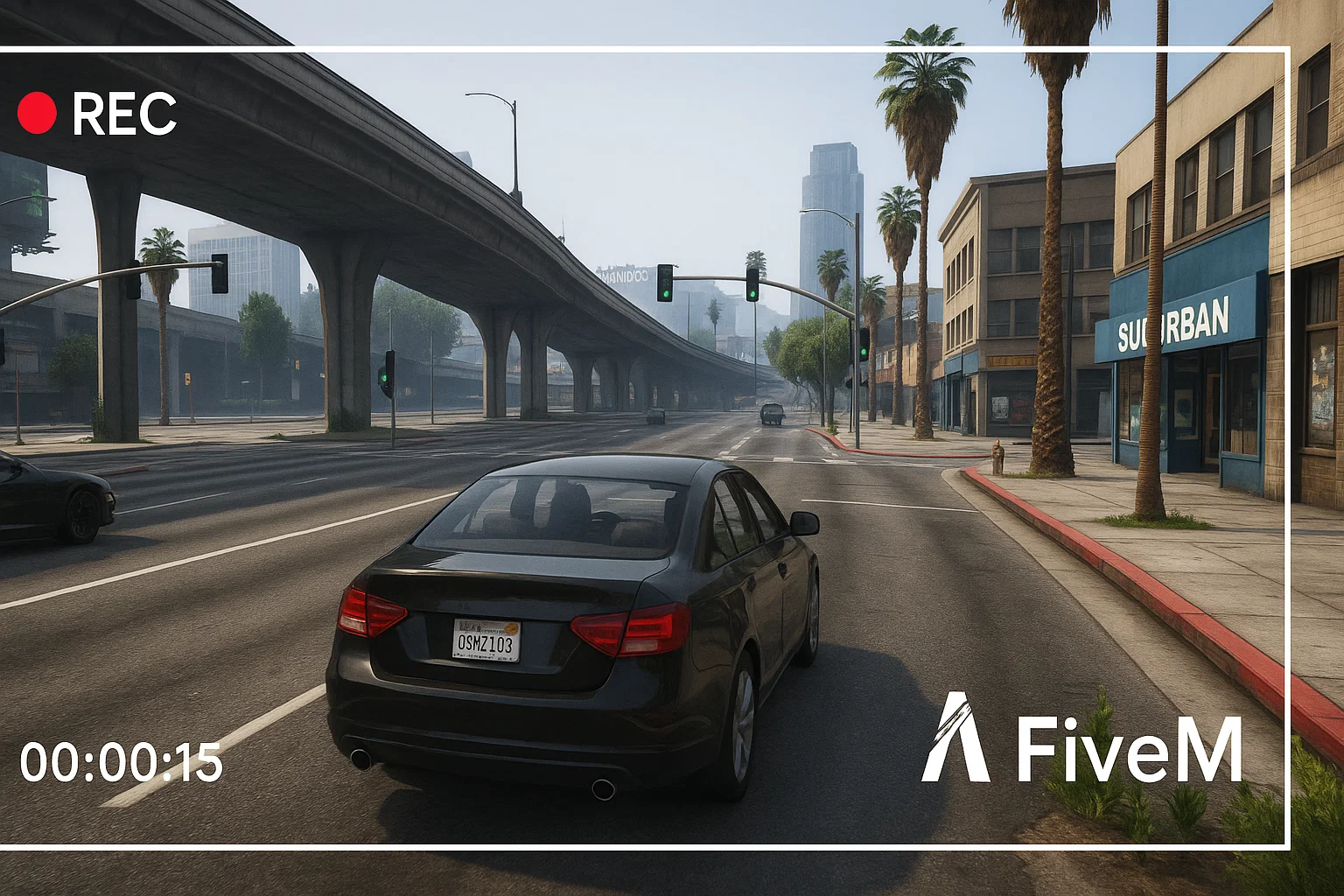
Die Aufzeichnung von FiveM-Gameplay ist nützlich für Support-Tickets, Mitarbeiterberichte, Serveranfragen, Content-Erstellung und das Speichern von Rollenspiel-Highlights. Die beste Einrichtung hängt von deinem PC ab, aber der Arbeitsablauf ist normalerweise derselbe: Erfasse das FiveM-Fenster, teste das Spielaudio und das Mikrofonaudio, zeichne eine kurze Probe auf und halte die Dateien organisiert, damit du später Beweise finden kannst.
Aufnahmeoptionen
- OBS Studio: am besten, wenn du Kontrolle über Szenen, Mikrofon-Tracks, Overlays, Bitrate und Ausgabeformat möchtest.
- NVIDIA ShadowPlay: nützlich für schnelle Highlights auf unterstützten NVIDIA GPUs.
- Windows Game Bar: einfach für kurze Clips, wenn du keine vollständige Aufnahmeeinrichtung konfigurieren möchtest.
- Serverseitige Clips: nützlich für Mitarbeitersysteme, ersetzen jedoch nicht das lokale Audio und die Perspektive eines Spielers.
Beste OBS-Einrichtung für FiveM
Für die meisten Spieler und Team-Mitglieder ist OBS die zuverlässigste Option. Verwende Game Capture, wenn es korrekt funktioniert. Wenn es einen schwarzen Bildschirm anzeigt, teste Fenster-Capture oder Display-Capture. Behalte eine Szene für normales Gameplay und eine Szene für Beweissicherung ohne dekorative Overlays. Eine saubere Aufnahme ist für das Team einfacher zu überprüfen als ein Clip mit Alarmen, Musik und einer verdeckten Minimap.
Audio-Checks vor langen Sitzungen
- Nimm 20 Sekunden in einem ruhigen Bereich auf.
- Sprich in dein Mikrofon und aktiviere die In-Game-Sprachausgabe.
- Spiele das Clip ab und bestätige, dass Spiel-, Sprach- und Mikrofonpegel ausgewogen sind.
- Stelle sicher, dass Discord, Browser-Audio oder -Musik nicht in Beweisfilme durchsickert, wenn deine Serverregeln dies verbieten.
- Stelle sicher, dass der Aufzeichnungsordner genug Festplattenspeicher hat.
Aufnahme für Mitarbeiterberichte
Wenn der Clip für die Moderation ist, halte ihn langweilig und vollständig. Zeige die Vorgeschichte, den Vorfall und die Nachwirkungen. Entferne keinen Kontext, der die Bedeutung des Berichts verändert. Speichere die Uhrzeit, den Servernamen, die Spieler-IDs, falls sichtbar, und jede verwandte Chat- oder Ticket-Referenz.
Leistungstipps
Aufnahmen können einen schwachen PC zum Ruckeln bringen. Wenn FiveM beim Aufnehmen instabil wird, senke zuerst die Auflösung oder die Bildwiederholrate, dann reduziere die Grafikeinstellungen. Wenn der Server bereits stark belastet ist, vergleiche deine FPS mit Aufnahmen an und aus. Für die Fehlerbehebung kombiniere diese Anleitung mit dem FiveM-FPS-Leitfaden und dem Resmon-Leitfaden.
Wenn du neu im Client bist, beginne mit wie man FiveM spielt vor der Konfiguration eines Aufzeichnungs-Workflows.
Dateibenennung und Speicherung
Verwende einfache Dateinamen, die den Server, das Datum und den Grund für den Clip enthalten. Ein Ordner voller Dateien mit dem Namen “Aufnahme 1” ist später schwer zu überprüfen. Für Team-Mitglieder halte Berichtsclips getrennt von Marketingclips und lösche alte Aufnahmen, wenn sie für ein Ticket oder eine Beschwerde nicht mehr benötigt werden.
Datenschutz und Serverregeln
Einige Communities beschränken, wo Clips gepostet werden können, besonders wenn sie Sprachchat, private Discord-Audio oder Informationen nur für das Personal enthalten. Bevor du ein öffentliches Montagevideo oder einen Bericht hochlädst, überprüfe die Serverregeln. Für Beweise für das Personal teile den kleinsten nützlichen Clip mit dem richtigen Team, anstatt Rohaufnahmen öffentlich zu posten.
Fehlerbehebung bei schwarzen Bildschirmen
Wenn OBS einen schwarzen Bildschirm erfasst, teste die Spielaufnahme, Fensteraufnahme und Bildschirmaufnahme in dieser Reihenfolge. Führe OBS zunächst mit normalen Berechtigungen aus, dann überprüfe Overlays, GPU-Auswahl und Vollbild-/Fenstermodi. Ändere nicht alle Einstellungen auf einmal; mache eine Änderung, nimm eine kurze Probe auf und spiele sie ab.
Einfache Basiseinstellungen
Beginne mit einer stabilen Basis, bevor du perfekte Qualität anstrebst. Zeichne in der Auflösung auf, in der du tatsächlich spielst, verwende eine Bildwiederholrate, die dein PC halten kann, und vermeide schwere Overlays beim Testen. Wenn dein Clip für Mitarbeiterbeweise ist, ist Klarheit wichtiger als kinematografische Farben. Wenn dein Clip für YouTube oder TikTok ist, erstelle eine separate Szene für diesen Zweck.
Was in Beweisclips enthalten sein sollte
Nützliche Beweise zeigen in der Regel den Spielernamen oder die ID, den Standort, das Ereignis vor dem Vorfall und das Ergebnis danach. Ein fünfsekündiger Clip kann Kontext verpassen. Eine zehnminütige Rohaufnahme kann zu langsam zum Überprüfen sein. Schneide nur so viel, dass das Problem verständlich wird, und behalte die Originaldatei, bis der Bericht abgeschlossen ist.
Für Creator-Inhalte erstelle ein separates Aufnahmeprofil mit Musik, Overlays und höherer visueller Qualität. Für die Arbeit im Team halte das Profil schlicht. Das Mischen beider Ziele in einer Szene erzeugt meist Clips, die für beide Zielgruppen schlechter sind.
Kennzeichne diese Profile deutlich.