
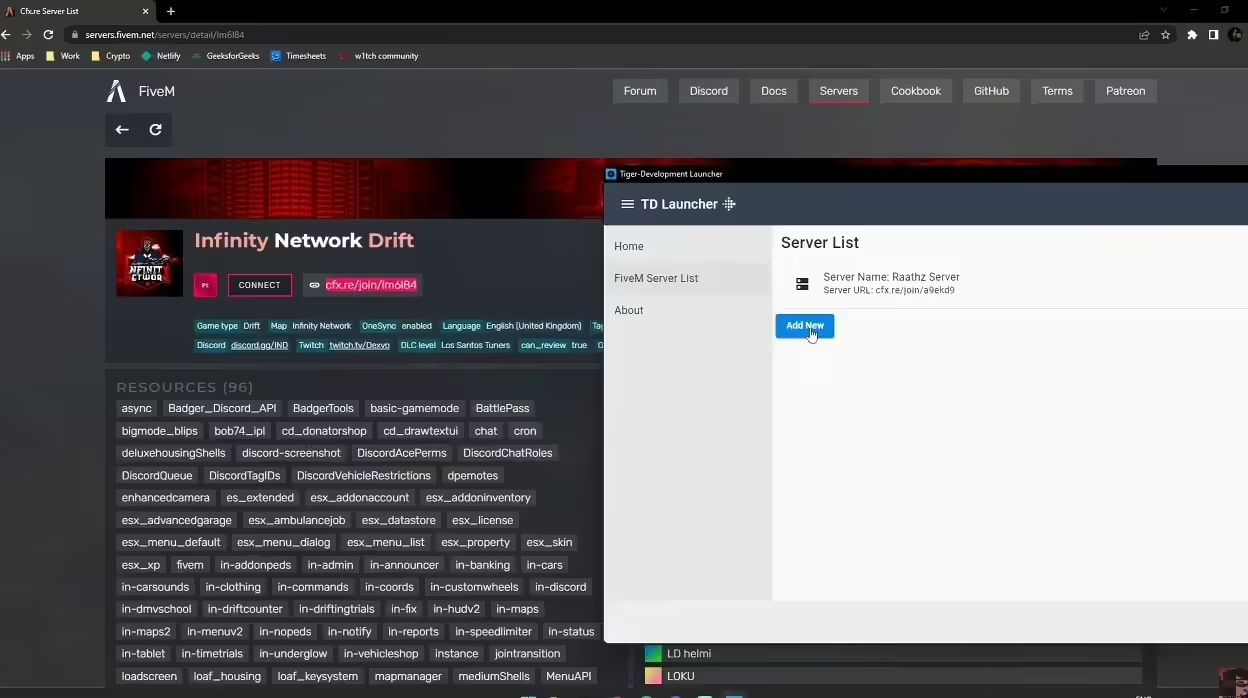
Willkommen zur umfassenden Anleitung zum Erstellen deines eigenen FiveM Launchers! Egal, ob du ein erfahrener Entwickler oder ein absoluter Anfänger bist, dieses Schritt-für-Schritt-Tutorial hilft dir, einen voll funktionsfähigen Launcher für deinen FiveM-Server zu erstellen. Mit dieser Anleitung erhältst du nicht nur einen benutzerdefinierten Launcher, sondern auch ein besseres Verständnis des Entwicklungsprozesses. Lass uns beginnen.
Einführung
Ein dedizierter FiveM-Launcher fügt dem Erlebnis Details hinzu, indem er eine einfache Schnittstelle zum Verbinden mit deinem Server bereitstellt. Dieser Leitfaden zeigt dir, wie du einen Launcher erstellst, der das Beitreten zu deinem Server zum Kinderspiel macht.
Voraussetzungen – Was du brauchst
Bevor wir beginnen, stelle sicher, dass du Folgendes hast:
- Windows-PC: Die Entwicklung erfolgt auf einer Windows-Plattform.
- Visual Studio: Lade es herunter und installiere es von Hier.
- .NET Framework: Stelle sicher, dass du das .NET Framework installiert hast, das du von Hier.
Du könntest die TDLauncher.exe um den Prozess zu beschleunigen. Es ist kostenlos.
Einrichten deiner Entwicklungsumgebung
Installieren von Visual Studio
- Visual Studio herunterladen: Besuche die Visual Studio Download-Seite und hole dir den Installer.
- Installieren von Visual Studio: Führe den Installer aus, wähle die Arbeitslasten im Zusammenhang mit der Desktop-Entwicklung mit .NET aus und folge den Bildschirmanweisungen.
Überprüfen des .NET Frameworks
Stelle sicher, dass das .NET Framework auf deinem System installiert ist. Du kannst dies überprüfen, indem du die Eingabeaufforderung öffnest und folgendes eingibst:
dotnet --version
Wenn nicht installiert, lade es herunter und installiere es von der offiziellen .NET-Website.
Erstellen eines neuen Projekts
- Öffne Visual Studio: Starte Visual Studio über dein Startmenü.
- Neues Projekt erstellen:
- Klicke auf Neues Projekt erstellen.
- Wählen Windows Forms-App (.NET Framework) und klicke Nächste.
- Gib einen Namen für dein Projekt an (z. B. “FiveMLauncher”) und wähle einen Speicherort aus.
- Klicken Erstellen.
Entwerfen der Launcher-Schnittstelle
- Formular-Designer: Sobald dein Projekt erstellt ist, siehst du den Formular-Designer. Hier entwirfst du die Benutzeroberfläche (UI) deines Launchers.
- Hinzufügen von Steuerelementen: Ziehe und lasse die folgenden Steuerelemente aus der Toolbox auf das Formular fallen:
- Etikett: Für die Server-IP-Eingabeaufforderung (z. B. „Server-IP:“).
- TextBox: Damit der Benutzer die Server-IP eingeben kann.
- Taste: Für die Verbindung mit dem Server.
- Etikett: Zur Anzeige des Verbindungsstatus.
Beispiellayout
Ordne die Steuerelemente so an, dass sie in etwa so aussehen:
-----------------------------------
| Server-IP: [__________] [Verbinden] |
| |
| Status: [Getrennt] |
 -----------------------------------
Du kannst die Eigenschaften jeder Steuerung (wie Text, Größe, Position) im Eigenschaften-Fenster anpassen.
Funktionalität hinzufügen
Herstellen einer Verbindung zum Server
- Ereignishandler: Doppelklicke auf die Verbinden Schaltfläche, um einen Ereignishandler für das Klickereignis zu erstellen. Dadurch wird der Code-Editor geöffnet.
- Code für Verbindung: Füge den folgenden Code hinzu, um die Verbindung zu behandeln:
mithilfe von System.Diagnostics;

private void ConnectButton_Click(Objekt sender, EventArgs e)
{
 Zeichenfolge ServerIP = ServerIPTextBox.Text;
 wenn (!string.IsNullOrEmpty(serverIP))
 {
 Prozess.Start("fivem://connect/" + serverIP);
 StatusLabel.Text = "Verbunden";
 }
 anders
 {
 MessageBox.Show("Bitte gib eine Server-IP ein.", "Fehler", MessageBoxButtons.OK, MessageBoxIcon.Error);
 }
}
Erläuterung
- Prozess.Start: Diese Methode öffnet den FiveM-Client und stellt eine Verbindung zum angegebenen Server über den
fivem://connect/Protokoll. - StatusLabel.Text: Aktualisiert die Statusbezeichnung, sodass „Verbunden“ angezeigt wird.
- MessageBox.Anzeigen: Zeigt eine Fehlermeldung an, wenn das Server-IP-Feld leer ist.
Erstellen und Testen
- Meine Arbeit speichern: Speichere alle Dateien, indem du auf Datei > Alles speichern.
- Erstellen des Projekts: Wählen Bauen > Lösung erstellen klickst. Stelle sicher, dass keine Fehler vorhanden sind.
- Starte den Launcher: Drücke F5 oder klicke auf den Start Schaltfläche zum Ausführen deines Launchers.
- Testen der Verbindung: Gib eine gültige FiveM-Server-IP in das Textfeld und klicke auf den Verbinden Schaltfläche. FiveM sollte gestartet werden und eine Verbindung zum angegebenen Server herstellen.
Verteilung
Um deinen Launcher mit anderen zu teilen, musst du ihn veröffentlichen.
- Veröffentlichen des Projekts: Klicke mit der rechten Maustaste auf dein Projekt in Lösungs-Explorer und wähle Veröffentlichen.
- Veröffentlichungsassistent: Folge dem Assistenten, um deinen Launcher zu veröffentlichen. Du kannst ihn in einem Ordner, auf einem FTP-Server oder direkt auf einer Website veröffentlichen.
Du erhältst eine .exe-Datei, die die Leute herunterladen und ausführen müssen.
Wichtig: Antivirus-Ausnahme
Manche Antivirenprogramme könnten den Launcher als potenzielle Bedrohung kennzeichnen. Um dies zu vermeiden:
- Öffne dein Antivirenprogramm: Suche nach den Einstellungen für Ausschlüsse oder Ausnahmen.
- Füge den Launcher hinzu: Füge die ausführbare Datei hinzu (
TDLauncher.exe) zur Ausschlussliste.
Beispiel für Windows Defender
- Offen Windows-Sicherheit.
- Gehe zu Viren- und Bedrohungsschutz > Einstellungen verwalten.
- Blättere zu Ausschlüsse und klicke Ausschlüsse hinzufügen oder entfernen.
- Klicken Einen Ausschluss hinzufügen und wähle die Launcher-Datei aus.
Fehlerbehebung und FAQs
Häufige Probleme
- Launcher startet FiveM nicht: Stelle sicher, dass der FiveM-Client installiert ist und der
fivem://das Protokoll ist korrekt zugeordnet. - Fehlermeldungen: Überprüfe das Server-IP-Format noch einmal. Es sollte im richtigen Format sein (z. B.,
192.168.1.1). - Antivirus-Blockierung: Stelle sicher, dass du den Launcher zur Antivirenausschlussliste hinzugefügt hast.
Häufig gestellte Fragen
- Kann ich den Launcher weiter anpassen? Klar, du kannst weitere Funktionen wie Serverstatusprüfungen, Nachrichtenfeeds und benutzerdefinierte Themen hinzufügen. Gestalte es mit Visual++, zum Beispiel.
Abschluss
Du hast erfolgreich einen FiveM Launcher erstellt. Dieser FiveM Launcher (für Server) vereinfacht den Prozess des Verbindens mit deinem FiveM Server und macht es einfacher für deine Community, beizutreten. Fühle dich frei, den Launcher mit zusätzlichen Funktionen zu erweitern und anzupassen, um seine Funktionalität zu verbessern.
Dieses Tutorial basiert auf einem kostenlosen Launcher von LordTiger. Wenn du möchtest, kannst du den vorgefertigten Launcher vom bereitgestellten Link herunterladen.
Wenn dir dieses Tutorial gefallen hat und du es hilfreich fandest, teile es doch mit anderen. Bleib dran für weitere Anleitungen und Tutorials zur Verbesserung deines Gaming- und Entwicklererlebnisses!


