
$ USD
Sichern Sie sich noch heute 20%: Verwenden Sie beim Bezahlvorgang den Code WELCOME. WILLKOMMEN
Gültig einmalig pro Kunde für Bestellungen ab $10.
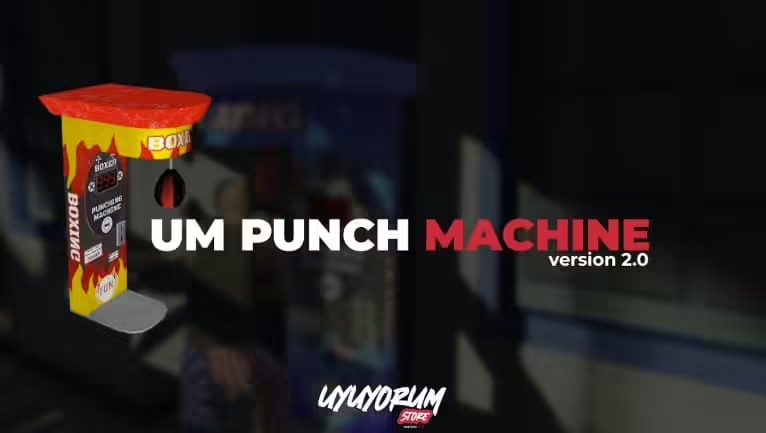
Stanzmaschine V2
Ursprünglicher Preis war: $25.00$15.00Aktueller Preis ist: $15.00.
Stanzmaschine Minispiel für FiveM.
Rahmenbedingungen: QBCore / ESX
Merkmale
- Minispiel: Mit zunehmender Kraft des Schlags wird das Minispiel intensiver und sorgt für ein spannendes und herausforderndes Box-Erlebnis.
- Bestenliste: Messen Sie sich mit anderen Spielern und gelangen Sie an die Spitze der Bestenliste, indem Sie im Schlagmaschinen-Minispiel mehr Punkte erzielen.
- Rahmen: Benutzerdefiniert, ESX oder QBCore – wählen Sie je nach Konfiguration und Anforderungen Ihres Servers Ihr bevorzugtes Framework zum Ausführen des Punch-Machine-Skripts.
- Synchronisiert und optimiert: Genießen Sie dank der Synchronisierungs- und Optimierungsfunktionen des Spiels ein reibungsloses und optimiertes Spielerlebnis.
- Automatische Erstellung einer Stanzmaschine: Wenn Sie die Koordinaten in der Konfigurationsdatei angeben, wird das Skript für die Schlagmaschine automatisch auf Grundlage der eingegebenen Koordinaten erstellt. Sie können mehrere Koordinaten hinzufügen, um mehrere Standorte für Schlagmaschinen für das Spiel zu erstellen.
- Kostenpflichtig oder kostenlos zum Stempeln am Gerät: Wählen Sie, ob Sie den Spielern für die Teilnahme am Punch-Machine-Minispiel eine Gebühr berechnen oder es kostenlos anbieten möchten, abhängig von der Wirtschaftlichkeit Ihres Servers und den Spielerpräferenzen.
- Andere Einstellungen: Konfigurieren Sie die wichtigsten Einstellungen des Spiels, wie etwa dynamische Schlagstärke und Sprache, um Ihren Spielern ein personalisiertes und spannendes Spielerlebnis zu bieten.
Sichern Sie sich 20% nur für kurze Zeit.
- Premium Qualität
- Vollständig Open Source
- Sichere Zahlungen
- Zufriedenheitsgarantie
- 30 Tage Geld-zurück-Garantie
Beschreibung
Um-Stanzmaschine
Installieren
- Importieren Sie zunächst die
umpunchmachine_leaderboard.sqlDatei - Fügen Sie die Sounds in das
Importieren – Interagieren – TonOrdner inInteragiere mit Sound > Client > HTML > Sounds - Löschen
Importieren – Interagieren – TonOrdner - Gehen Sie dann zu
config.luaDatei und konfigurieren Sie sie entsprechend Ihren Wünschen. - Wenn Sie ein benutzerdefiniertes Framework verwenden, können Sie die Client- und Serverskripte im
BrückeOrdner entsprechend Ihren Anforderungen. - Sie müssen keine Framework-Einstellungen vornehmen für QB- und ESX-Frameworks, da die Bridge dies automatisch erledigt.
Server.cfg
sorgen für Interaction-SoundStellen Sie generic_texture_renderer_gfx sicherum-prop sicherstellenum-stanzmaschine sicherstellen
oder erstellen Sie einen [um]-Ordner und legen Sie sie
sicherstellen [ähm]
Anforderungen
- PolyZone(wird in einem neuen Tab geöffnet)
- generischer_texture_renderer_gfx(wird in einem neuen Tab geöffnet)
- Interagieren mit Sound
Du musst angemeldet sein, um eine Rezension veröffentlichen zu können.
![um-punchmachine Installieren Importieren Sie zuerst die Datei umpunchmachine_leaderboard.sql. Fügen Sie die Sounds im Ordner import-interact-sound in interact-sound > Client > html > Sounds ein. Löschen Sie den Ordner import-interact-sound. Wechseln Sie dann zur Datei config.lua und konfigurieren Sie sie nach Ihren Wünschen. Wenn Sie ein benutzerdefiniertes Framework verwenden, können Sie die Client- und Serverskripte im Bridge-Ordner nach Bedarf ändern. Sie müssen keine Framework-Einstellungen für QB- und ESX-Frameworks vornehmen, da die Bridge dies automatisch erledigt. Server.cfg secure interact-sound secure generic_texture_renderer_gfx secure um-prop secure um-punchmachine oder erstellen Sie einen Ordner [um] und legen Sie sie ab secure [um] Voraussetzungen PolyZone generic_texture_renderer_gfx interact-sound FiveM Mod um-punchmachine Installation: Zuerst die Datei umpunchmachine_leaderboard.sql importieren. Die Sounds aus dem Ordner „import-interact-sound“ in „interact-sound > client > html > sounds“ einfügen. Den Ordner „import-interact-sound“ löschen. Anschließend die Datei „config.lua“ nach Ihren Wünschen konfigurieren. Bei Verwendung eines benutzerdefinierten Frameworks können die Client- und Server-Skripte im Ordner „bridge“ angepasst werden. Für QB- und ESX-Frameworks sind keine Framework-Einstellungen erforderlich, da die Bridge dies automatisch übernimmt. Server.cfg: `ensure interact-sound`, `ensure generic_texture_renderer_gfx`, `ensure um-prop`, `ensure um-punchmachine` (oder einen Ordner „[um]“ erstellen und die entsprechenden Dateien hineinlegen). Anforderungen: PolyZone, generic_texture_renderer_gfx, interact-sound](https://fivemx.com/wp-content/uploads/2024/01/brave_h8ZhhdiwZX-jpg-100x100.jpg)
![um-punchmachine Installieren Importieren Sie zuerst die Datei umpunchmachine_leaderboard.sql. Fügen Sie die Sounds im Ordner import-interact-sound in interact-sound > Client > html > Sounds ein. Löschen Sie den Ordner import-interact-sound. Wechseln Sie dann zur Datei config.lua und konfigurieren Sie sie nach Ihren Wünschen. Wenn Sie ein benutzerdefiniertes Framework verwenden, können Sie die Client- und Serverskripte im Bridge-Ordner nach Bedarf ändern. Sie müssen keine Framework-Einstellungen für QB- und ESX-Frameworks vornehmen, da die Bridge dies automatisch erledigt. Server.cfg secure interact-sound secure generic_texture_renderer_gfx secure um-prop secure um-punchmachine oder erstellen Sie einen Ordner [um] und legen Sie sie ab secure [um] Voraussetzungen PolyZone generic_texture_renderer_gfx interact-sound FiveM Mod um-punchmachine Installation: Zuerst die Datei umpunchmachine_leaderboard.sql importieren. Die Sounds aus dem Ordner „import-interact-sound“ in „interact-sound > client > html > sounds“ einfügen. Den Ordner „import-interact-sound“ löschen. Anschließend die Datei „config.lua“ nach Ihren Wünschen konfigurieren. Bei Verwendung eines benutzerdefinierten Frameworks können die Client- und Server-Skripte im Ordner „bridge“ angepasst werden. Für QB- und ESX-Frameworks sind keine Framework-Einstellungen erforderlich, da die Bridge dies automatisch übernimmt. Server.cfg: `ensure interact-sound`, `ensure generic_texture_renderer_gfx`, `ensure um-prop`, `ensure um-punchmachine` (oder einen Ordner „[um]“ erstellen und die entsprechenden Dateien hineinlegen). Anforderungen: PolyZone, generic_texture_renderer_gfx, interact-sound](https://fivemx.com/wp-content/uploads/2024/01/brave_h8ZhhdiwZX-jpg.avif)


Rezensionen
Es gibt noch keine Rezensionen.