$ USD
Cómo automatizar las copias de seguridad del servidor FiveM
En este tutorial, aprenderá a configurar copias de seguridad automatizadas para su servidor FiveM mediante un script de PowerShell y el Programador de tareas de Windows. Automatizar las copias de seguridad garantiza la seguridad de los datos de su servidor y su restauración si es necesario.
Paso 1: Descargue el script de copia de seguridad
- Descargue el script de respaldo desde repositorio de GitHub.
- Guardar el
Script de copia de seguridad del servidor.ps1archivo en una ubicación accesible a su servidor.
Paso 2: Configurar carpetas de respaldo
- Crear directorio de respaldo:
- Navegue al directorio raíz de su servidor (donde se encuentra el programa de inicio FX Server).
- Crea una nueva carpeta llamada
respaldo.
- Editar el script de PowerShell:
- Abrir el
Script de copia de seguridad del servidor.ps1en un editor de texto (por ejemplo, el Bloc de notas). - Actualizar el
$sourcePathA la carpeta que desea respaldar. Por ejemplo:$sourcePath = "C:MyServerresources" - Actualizar el
$ruta de destinoA la carpeta donde se deben guardar las copias de seguridad. Por ejemplo:$destinationPath = "C:BackupsServerBackup_$backupDate" - El
Fecha de copia de seguridad $La variable agrega la fecha y hora actuales al nombre de la carpeta de respaldo para una mejor organización.
- Abrir el
Paso 3: Configurar una tarea programada
- Abrir el Programador de tareas:
- Prensa
Win + Sy buscar Programador de tareas, luego ábrelo.
- Prensa
- Crear una nueva tarea:
- Haga clic derecho Biblioteca del programador de tareas y seleccione Crear tarea básica.
- Nombre la tarea (por ejemplo, “Copia de seguridad del servidor FiveM”) y haga clic en Siguiente.
- Establecer el disparador:
- Elija la frecuencia con la que desea que se ejecute la copia de seguridad (por ejemplo, Diariamente, Semanalmente).
- Establezca la fecha de inicio, la hora y la frecuencia según sea necesario y luego haga clic en Siguiente.
- Establecer la acción:
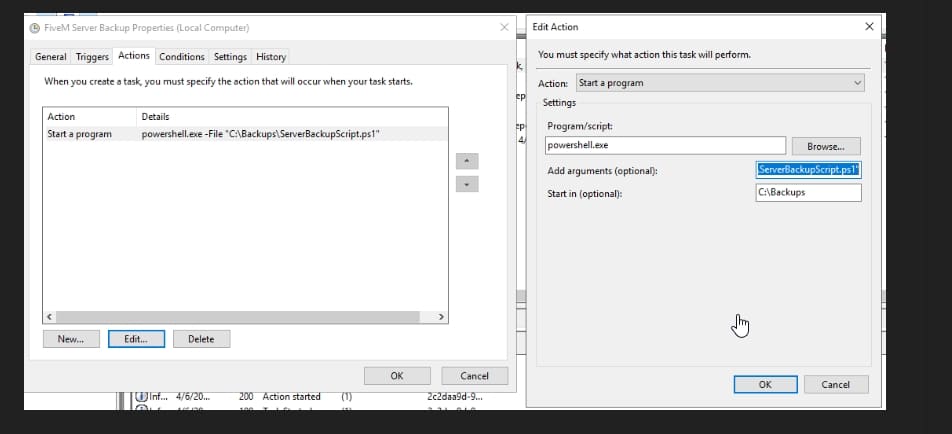
- Seleccionar Iniciar un programa y haga clic Siguiente.
- En el Programa/script campo, tipo:
powershell.exe - En el Añadir argumentos (opcional) campo, tipo:
-File "C:BackupsServerBackupScript.ps1"Ajuste la ruta del archivo si el script está almacenado en otro lugar. - En el Empezar en (opcional) En el campo, escriba la ruta de la carpeta donde reside el script, como por ejemplo:
C:Backups
- Terminar la tarea:
- Hacer clic Finalizar para guardar la tarea.
Paso 4: Probar la tarea
- Haga clic derecho en la tarea recién creada en el Programador de tareas y seleccione Correr.
- Verifique la carpeta de salida (por ejemplo,
C:Backups) para confirmar que la copia de seguridad se creó correctamente. El archivo o carpeta de copia de seguridad debe tener la fecha actual adjunta a su nombre (p. ej.,Copia de seguridad del servidor_2024-11-15).
Paso 5: Verificar la consistencia de la copia de seguridad
- Revise periódicamente sus copias de seguridad para asegurarse de que todos los archivos críticos estén incluidos.
- Pruebe restaurar una copia de seguridad en un servidor de desarrollo para confirmar la funcionalidad.
Consejos:
- Tamaño de la copia de seguridad del monitor: Vigila el espacio en disco en tu carpeta de destino.
- Política de retención: Si el espacio de almacenamiento es una preocupación, considere usar un script para eliminar automáticamente las copias de seguridad antiguas.
- Registros: Agregue registro al script de PowerShell para facilitar la depuración.
Ahora ha automatizado con éxito las copias de seguridad de su Servidor FiveM!
Lista de verificación práctica
Utilice esta guía como lista de verificación antes de modificar un servidor FiveM en producción. Confirme la versión actual del artefacto del servidor, la versión del framework, las dependencias de recursos, los cambios en la base de datos y cualquier archivo del lado del cliente antes de aplicar el cambio.
- Realice una copia de seguridad de los archivos de configuración y las tablas de la base de datos afectados.
- Primero, aplique el cambio en un servidor de prueba.
- Supervise la consola del servidor y la consola F8 del cliente para detectar errores.
- Comprueba si el cambio afecta a los trabajos, el inventario, los vehículos, los mapas, la voz, los permisos o los datos del jugador.
- Documente el archivo, comando o configuración exactos que modificó para que se puedan revertir rápidamente.
Pruebas previas a la producción
Tras la primera prueba, inicia sesión con una cuenta de jugador normal y repite el proceso desde la perspectiva del jugador. Si el tema está relacionado con el rendimiento, realiza mediciones antes y después con el mismo número de jugadores, ruta y conjunto de recursos. Si se trata de herramientas o permisos de administrador, verifica tanto a los usuarios autorizados como a los denegados.
Errores comunes
La mayoría de los problemas de FiveM se deben a dependencias faltantes, caché obsoleta, nombres de carpeta incorrectos, incompatibilidad de framework o configuración copiada de otro servidor. Evite modificar varios sistemas a la vez; realice un cambio, pruébelo y luego continúe.
Recursos relacionados
Para obtener recursos listos para la producción, compare los recursos de pago en el Tienda FiveMX. Para obtener recursos gratuitos, navegue Scripts gratuitos para FiveM y pruebe cada recurso antes de usarlo públicamente.
Notas sobre el lanzamiento de la producción
Before using this guidance on a live FiveM server, define the exact outcome you expect from the change. For How to Automate FiveM Server Backups, that means checking which resource, setting, command, or workflow is affected and confirming that the change fits your current framework, artifact version, and server rules. Keep the rollout small enough that you can reverse it quickly if players report errors.
Utilice un servidor de pruebas con la misma estructura, esquema de base de datos, orden de recursos y dependencias clave que el servidor de producción. Si el problema afecta la jugabilidad, los permisos, los gráficos, el audio, los vehículos, los mapas, el inventario o el comportamiento económico, realice pruebas con al menos una cuenta de administrador y una cuenta de jugador normal. Observe la salida de la consola del servidor, los registros F8 del cliente y la temporización de los recursos mientras reproduce el flujo de jugadores exacto que se producirá en el servidor en producción.
Lista de verificación de reversión
- Guarde el archivo de configuración anterior, la carpeta de recursos y el estado de la base de datos antes de realizar cualquier cambio.
- Anota la versión del recurso, la confirmación, la página de descarga o el valor de configuración que hayas probado.
- Reinicia primero solo el recurso afectado, si es posible, y luego reinicia el servidor completo si las dependencias lo requieren.
- Si aparecen errores, revierta el único recurso o configuración que haya cambiado antes de probar otra solución.
Guía de mantenimiento
Revise esta configuración nuevamente después de las actualizaciones de artefactos FiveM, actualizaciones del marco de trabajo o cambios importantes en los recursos. Una configuración que funciona hoy puede dejar de funcionar después de actualizaciones de dependencias, exportaciones renombradas, eventos modificados o migraciones de bases de datos. Conserve notas junto con la documentación de su servidor para que los futuros administradores comprendan qué se modificó, por qué se modificó y cómo verificarlo nuevamente.
Revisión en curso
Recheck How to Automate FiveM Server Backups after major FiveM artifact updates, framework changes, or resource migrations. Confirm that the advice still matches current server behavior, that any linked source remains available, and that installation steps still match the files a server owner will actually download or configure.
Para servidores públicos, mantén un breve registro de cambios junto a la documentación del servidor. Indica qué se probó, qué se modificó, qué cuentas se usaron para la verificación y cómo revertir los cambios. Esto agiliza el mantenimiento futuro y evita que las notas de configuración antiguas se vuelvan confusas o inseguras para los jugadores.