$ USD
How to Add an Element Club Key to a FiveM Server
Respuesta rápida: older guides call this a Patreon key, but server owners should verify the current Cfx.re/Element Club flow before changing a live server. Put the key in servidor.cfg, keep it private, restart FXServer, and confirm that the perk or entitlement is active from a clean server boot.
Última actualización: 25 de junio de 2026
Bienvenido al tutorial de HiFiveM sobre cómo agregar tu clave de licencia personalizada (incluidos los beneficios de Patreon) a tu servidor FiveM. Sigue estas instrucciones paso a paso para aprovechar al máximo tus beneficios de Patreon, como OneSync. nombres de servidores coloreados¡Y mucho más!
¿Por qué necesitas un Patreon?
Una clave de licencia personalizada es esencial si:
- Quieres utilizar tus beneficios de Patreon de FiveM (como ropa personalizada o un nombre de servidor de color).
- Necesita cambiar el propietario del servidor indicado.
- La clave generada automáticamente por su proveedor de servidor no es válida.
Preparación
Antes de comenzar, asegúrese de tener una Cuenta del foro de Cfx.re.
If you don’t, create one. Then, log in to the Cfx.re Keymaster website.
1. Inicie sesión en Cfx.re Keymaster
Navigate to the Cfx.re Keymaster website and log in using your Cfx.re Forum account credentials. If you don’t have an account, create one first. This is necessary.
2. Crear una nueva clave
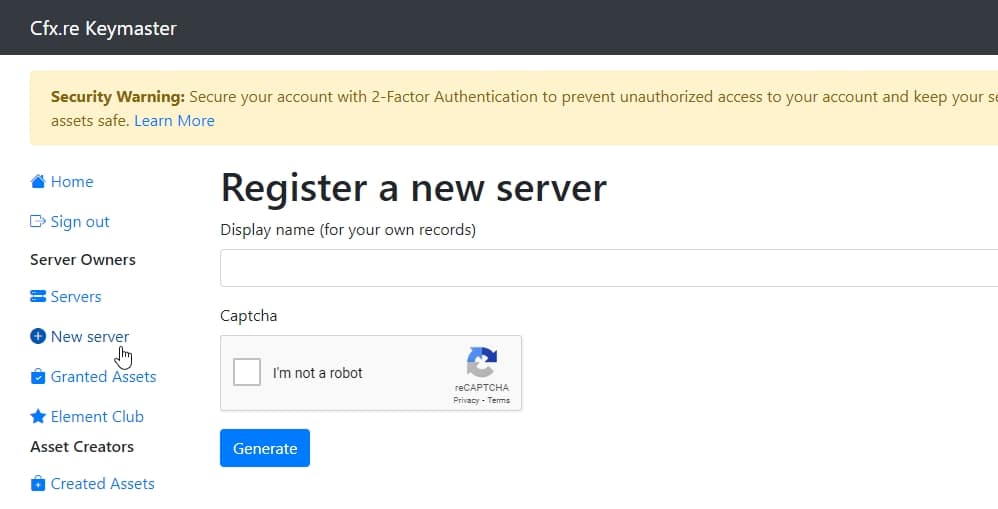
Después de iniciar sesión, haga clic en el Nuevo servidor Botón en la barra de navegación izquierda. Esto te llevará a la página de creación de claves.
3. Especifique los datos de su servidor
Complete la información solicitada de la siguiente manera:
- Etiqueta: A descriptive label for your key, e.g., ‘My FiveM Server.
- Dirección IP del servidor: La dirección IP de su servidor sin el puerto.
- Tipo de servidor: Seleccione 'Proveedor del servidor (servidor alquilado)'.
4. Ingrese la dirección IP
Puede encontrar la dirección IP de su servidor en el panel de la interfaz web de su proveedor o en la sección "Navegador FTP" de la interfaz web. Asegúrese de introducir la dirección IP. sin el número de puerto.
5. Generar clave de licencia
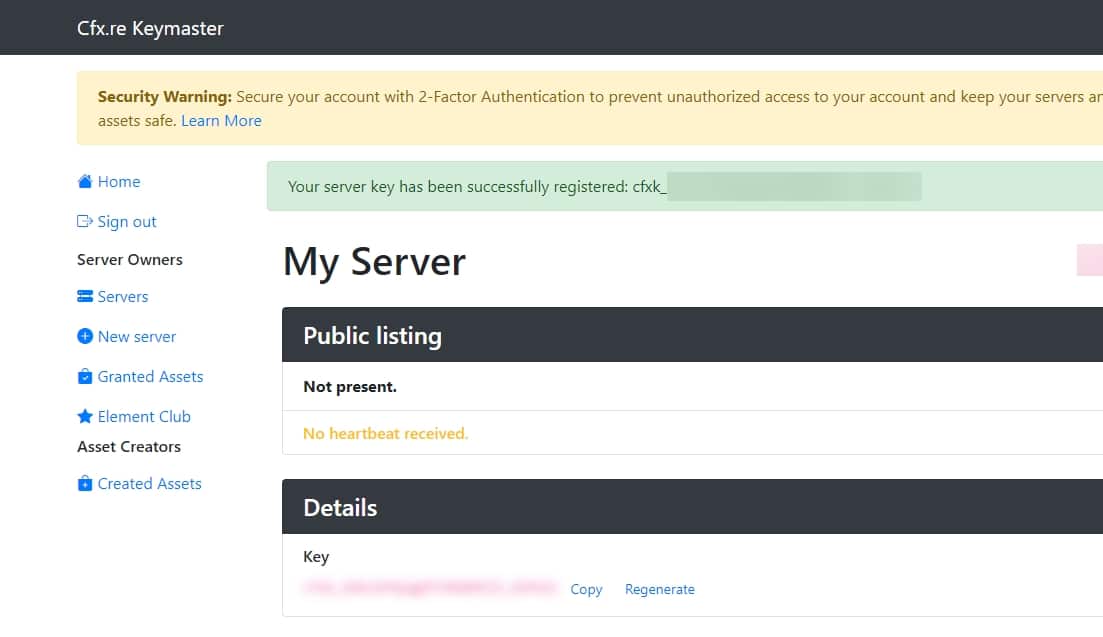
Una vez completados todos los campos, haga clic en GenerarTu nueva clave de licencia aparecerá en la página de inicio, en tus servidores registrados. ¡Listo!
Cómo agregar la clave de licencia a su servidor
Ya generaste la clave del servidor y ahora debes agregarla a tu servidor. Así es como se hace:
Para Zaphosting
1. Acceder a la configuración del servidor
Inicie sesión en la interfaz web de su servidor de juego y navegue hasta Ajustes sección.
2. Pegue la clave de licencia
En el Clave de licencia personalizada campo, pegue la clave que generó.
Nota para los usuarios de txAdmin
Si está utilizando txAdmin, defina la clave en el clave de licencia sv parámetro. Acceda a su servidor.cfg archivo a través del panel de interfaz de txAdmin, la sección Configuraciones o directamente a través de FTP.
Cómo agregar la clave de licencia a su servidor autoalojado
1. Acceda al archivo server.cfg
Navegue hasta el directorio donde se encuentra su Servidor FiveM Los archivos se encuentran y se encuentran servidor.cfg archivo. Abra este archivo usando un editor de texto de su elección.
2. Agregue su clave de licencia
Localice la sección dentro de la servidor.cfg archivo donde configuración del servidor Se listan las configuraciones. Agregue la siguiente línea a este archivo, sustituyendo "YOUR_LICENSE_KEY" por la clave generada:
sv_licensekey "SU_CLAVE_DE_LICENCIA"
Ejemplo de configuración
Su servidor.cfg El archivo ahora debería contener una línea similar a esta:
sv_licensekey "abcdef1234567890abcdef1234567890"
3. Guardar y salir
Después de agregar su clave de licencia, guarde los cambios en servidor.cfg archivo y salir del editor de texto.
Reinicie su servidor
Para activar su clave de licencia personalizada, reinicie su servidor FiveM. Puede hacerlo a través de la interfaz de administración del servidor o reiniciando directamente la aplicación del servidor.
Pasos finales
Después de pegar su clave de licencia personalizada, reinicie su servidor FiveM. ¡Felicitaciones! Su clave de licencia personalizada ya está configurada y activada. A veces tarda hasta 15 minutos estar activo.
Preguntas frecuentes: problemas comunes
-
¿Por qué necesito un Patreon para mi servidor FiveM?
Una cuenta de Patreon es esencial para disfrutar de los beneficios exclusivos que se ofrecen a los mecenas de FiveM, como ropa personalizada, nombres de servidor con colores y funciones de OneSync. Además, puedes usar una clave de licencia personalizada vinculada a tu Patreon para cambiar el propietario del servidor o reemplazar una clave no válida generada por tu proveedor.
-
¿Qué debo hacer antes de agregar una clave de licencia personalizada?
Antes de empezar, asegúrate de tener una cuenta en el foro de Cfx.re. Si no la tienes, créala e inicia sesión en el sitio web de Cfx.re Keymaster.
-
¿Cómo creo una nueva clave de licencia en el sitio web Cfx.re Keymaster?
1. Log in to the Cfx.re Keymaster website using your Cfx.re Forum account credentials.u003cbru003e2. Click on the “New Server” button in the left navigation bar.u003cbru003e3. Fill out the information:u003cstrongu003eLabel:u003c/strongu003e Provide a descriptive name for your key (e.g., ‘My FiveM Server’).u003cbru003eu003cstrongu003eServer IP Address:u003c/strongu003e Enter your server’s IP address without the port number.u003cbru003eu003cstrongu003eServer Type:u003c/strongu003e Select ‘Server Provider (rented server).’u003cbru003e4. Click on u003cstrongu003eGenerateu003c/strongu003e to create your new license key. The key will appear under your registered servers on the homepage.
-
¿Dónde puedo encontrar la dirección IP de mi servidor?
You can find your server’s IP address on your server provider’s web interface panel or in the FTP-Browser section of the web interface. Make sure to use the IP address u003cstrongu003ewithoutu003c/strongu003e the port number.
-
¿Cómo puedo confirmar que mi clave de licencia personalizada funciona correctamente?
Tras reiniciar tu servidor, comprueba si los beneficios asociados a tu nivel de Patreon (como OneSync, ropa personalizada o un nombre de servidor con color) están activos. Si es así, tu clave de licencia está configurada correctamente y funcionando.
2026 setup checklist
- Confirm the active key/subscription flow in your Cfx.re account.
- Copy the key only into trusted server config or secret storage.
- Do not paste keys into Discord screenshots, public GitHub repos, or shared support tickets.
- Restart the server after changing
servidor.cfg. - Check the server console for entitlement or key errors.
Security notes
Treat the key like a credential. If it leaks, rotate it from the official account flow and remove it from old logs or config backups where possible.
Related server setup guides