$ USD
How to Install Graphics Mods for FiveM
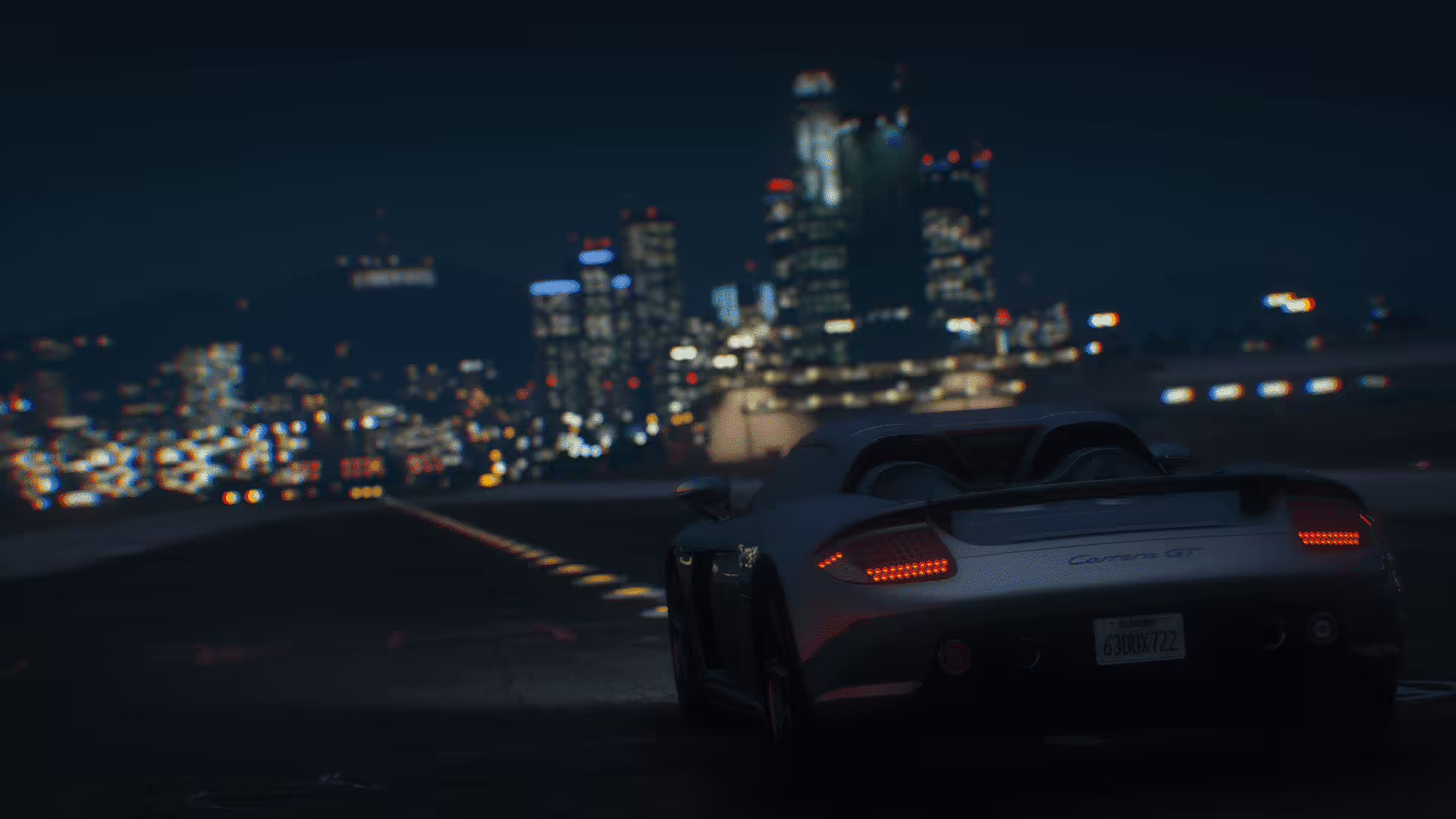
¿Quieres convertir Los Santos en una obra maestra visual? Sigue nuestra guía paso a paso para elegir, crear copias de seguridad e instalar los mejores mods gráficos para FiveM: fácil, seguro y garantizado para que tu juego luzca espectacular.
Testing a free visual resource?
Free graphics resources are useful for experiments. For a live server, compare polished visual assets and map resources before launch.
Paso a paso: Cómo instalar mods gráficos en FiveM
Si alguna vez te has preguntado cómo convertir las calles en ruinas de Los Santos en una metrópolis ultrarrealista, todo comienza con Modificaciones gráficas de FiveMEstos complementos reemplazan las texturas originales, añaden capas de clima realista y perfeccionan la iluminación para que tu mundo de GTA V parezca un lienzo vivo. Tanto si eres un modder veterano como si eres nuevo en esto, esta guía te guiará paso a paso: desde mantener tu juego base actualizado hasta hacer copias de seguridad, seleccionar el mod adecuado y probar el resultado final. ¡Adentrémonos en el mundo y mejoremos tu experiencia en FiveM!
—
Paso 1 | Mantén tu juego base actualizado
Antes de agregar o sobrescribir cualquier archivo, la base del juego debe ser sólida.
Lanzamiento de GTA V A través del lanzador que usaste para comprarlo (Steam, Epic o Rockstar Store). Deja que se completen las actualizaciones automáticas; verás que la barra de descarga se vacía antes de cerrar la ventana.
Iniciar FiveMy si aparece el mensaje "Nueva actualización disponible", haga clic en DescargarEl mecanismo de actualización automática de FiveM es vital; un cliente incompatible provocará fallas o hará que sus nuevas texturas sean invisibles.
Ambas aplicaciones deben ejecutarse con la misma fecha y hora del sistema. Omitir este paso suele provocar texturas dañadas o fallos, así que conviértalo en su prioridad.
—
Paso 2 | Descubre las mejores modificaciones gráficas de FiveM
La comunidad de modding ofrece decenas de opciones. A continuación, se muestran algunas de las más populares y confiables que querrás comparar.
1. NaturalVision Evolved
Añade iluminación hiperrealista, lluvia dinámica y un skybox meticulosamente mejorado. Ideal para jugadores que buscan cielos cinematográficos.
2. QuantV
Texturas de altísima resolución para carreteras, edificios y vegetación. Ideal si tu GPU admite paquetes de texturas enormes.
3. Expansión del mundo animado v2.3
Clima, ciclos día-noche y paisajes sonoros ambientales de primera calidad. Ideal para una experiencia de juego inmersiva.
4. Extras de Chromatix
Una superposición más clara que mejora la gradación del color, haciendo que los atardeceres y los carteles de neón resalten.
Cómo comparar paquetes de mods
| Artículo | NaturalVision | QuantV | Mundo animado | Chromatix |
|———|—————|——–|————–|———–|
| Calidad de textura | ✔︎ | ✔︎ | ✖︎ | ✖︎ |
| Efectos del clima | ✔︎ | ✖︎ | ✔︎ | ✖︎ |
| Uso de CPU | Alto | Muy alto | Medio | Bajo |
| Carga de GPU | Media | Alta | Baja | Baja |
Después de evaluar la tabla y las especificaciones de su propio sistema, elija un mod que se alinee con sus objetivos visuales y su presupuesto de rendimiento.
—
Paso 3 | Crear una copia de seguridad confiable
Instalar nuevos streams o shaders puede causar problemas involuntarios. Una copia de seguridad segura permite restaurar el sistema sin perder datos.
Para usuarios de Steam
1. Abra el Biblioteca de Steam.
2. Haga clic derecho en Grand Theft Auto V → Propiedades → Archivos locales → Navegar.
3. Copiar todo GTA V carpeta y péguela en un nuevo directorio llamado Copia de seguridad de GTA 5.
Para usuarios que no utilizan Steam
Localiza la carpeta en la que instalaste originalmente el juego (predeterminada: `C:Archivos de programa (x86)Rockstar GamesGrand Theft Auto V`). Cópiala y cámbiale el nombre a Copia de seguridad de GTA 5.
Consejo: Un enfoque de “copia activa” (simplemente copiar la carpeta mientras el juego está cerrado) reduce las posibilidades de que haya archivos dañados.
—
Paso 4 | Instalar el Mod en FiveM
Todo Los mods de FiveM deben coexistir con los del servidor. Archivos principales. Nunca sobrescribas directamente las carpetas principales a menos que las instrucciones del mod lo especifiquen.
1. Descargar el zip del mod desde el sitio oficial – no descargue desde hosts no verificados.
2. Extracto El archivo. La mayoría de los paquetes contienen una sola carpeta; mantenga esa estructura intacta.
3. Encuentra tu directorio FiveMUbicaciones comunes:
`C:Archivos de programa (x86)FiveM`
`C:Usuarios\AppDataLocalFiveM`
4. Mover la carpeta extraída en el subdirectorio `resources` dentro de FiveM (`resourcesmod_folder`).
5. Editar `server.cfg` o el script de inicio del servidor. Agregue una línea como esta:
“`
iniciar mod_folder
“`
Esto le dice a FiveM que cargue el nuevo recurso al iniciar.
Recordar: Algunos mods requieren que coloques archivos dentro específico Subcarpetas (p. ej., `audio`, `texturas` o `datos`). Consulta el archivo README que viene con cada mod; es la fuente más fiable.
—
Paso 5 | Prueba y ajustes
Ahora que los archivos están en su lugar, inicie FiveM y acceda a un servidor.
1. Verificar Los cambios gráficos: los cambios en la iluminación, las texturas o el clima deben ser visibles inmediatamente.
2. Tomar capturas de pantalla O graba un breve vídeo del juego. Compáralo con una captura de pantalla del GTA V original. La mejora debería ser notable.
3. Comprobar el rendimientoAlgunos mods de alta gama pueden causar caídas de FPS. Abre la consola del juego (`~`) y revisa el medidor de FPS.
Si algo no te parece bien:
Deshabilite el mod en `server.cfg` para realizar la suma de comprobación.
Verifique la consola para ver si hay mensajes de error de archivos; las DLL o texturas faltantes son culpables comunes.
* Evalúa si el mod está actualizado con tu versión actual de GTA V y FiveM.
—
Consejos profesionales para una experiencia perfecta
| Consejo | Por qué |
|—–|—–|
| Utilice un administrador de mods (por ejemplo, Simple Resource Manager) | Facilita la desinstalación o actualización de recursos sin tocar la carpeta principal.
| Mantener un registro de lo que impulsa las caídas de FPS | Ayuda a aislar sombreadores o texturas particulares que causan latencia. |
| Coincidir con las especificaciones de la GPU con requisitos de modificación | Las texturas costosas (QuantV, NaturalVision) necesitan mucha VRAM; de lo contrario, su sistema puede manejarlas mal. |
| Deshabilitar mods conflictivos | Si ejecutas mods DLC (por ejemplo, supercoches) junto con mods gráficos, rara vez necesitarás ambos. |
| Actualización DirectX y controladores gráficos | Esencial para la estabilidad y el rendimiento de los paquetes de texturas más nuevos. |
—
Conclusión
Instalación Modificaciones gráficas de FiveM Puede transformar tu experiencia en GTA V, convirtiendo carreteras aburridas en calles de neón brillante y nubes realistas en cielos cinematográficos espectaculares. Siguiendo estos pasos (mantener el juego actualizado, seleccionar el mod adecuado, hacer copias de seguridad, instalar correctamente y probar a fondo), crearás un mundo estable e inmersivo que funciona a la perfección en tu equipo. Los gráficos resultantes no son solo un deleite visual; revitalizan cada misión y exploración en Los Santos. Así que carga FiveM, elige tu mod gráfico favorito y observa cómo tu juego pasa de lo predeterminado a lo ultrarrealista, píxel a píxel. ¡Que disfrutes de las modificaciones!