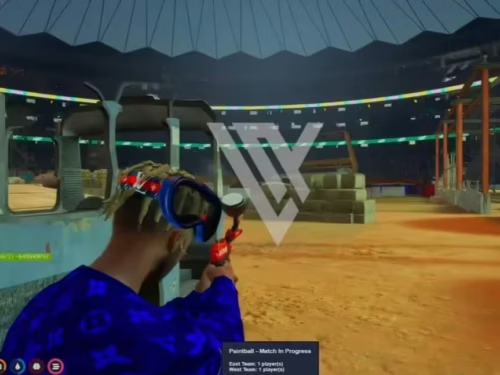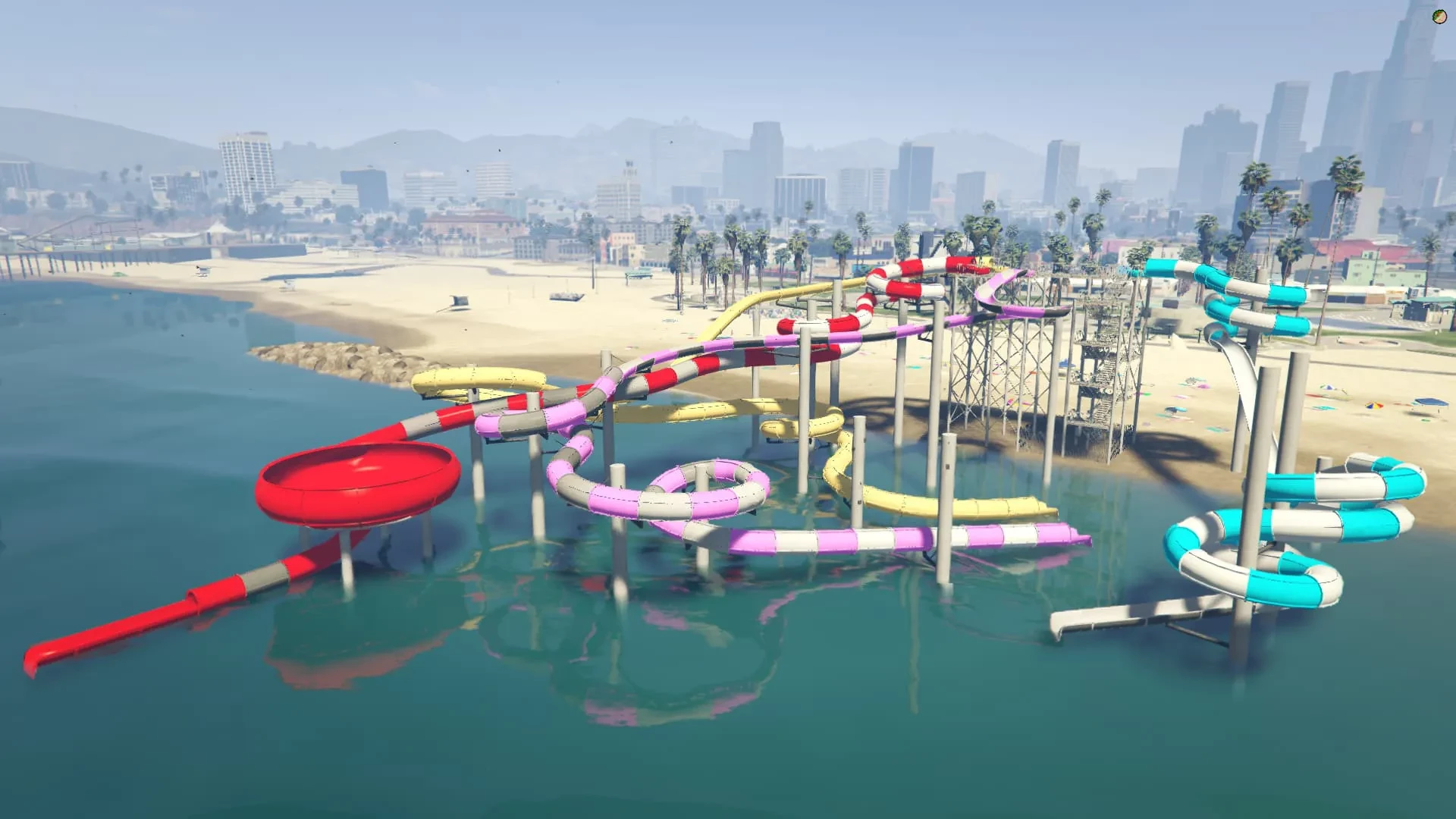
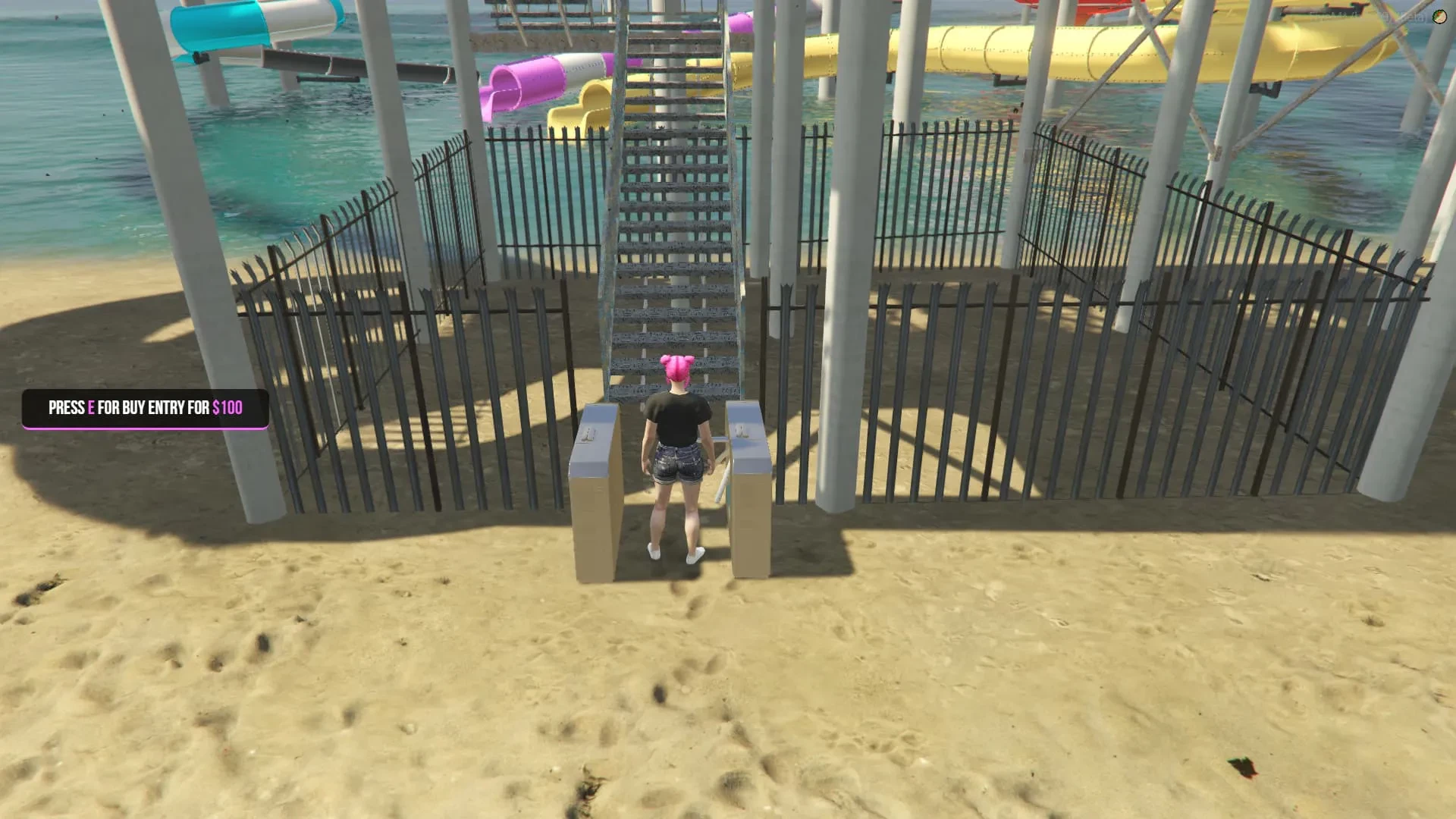
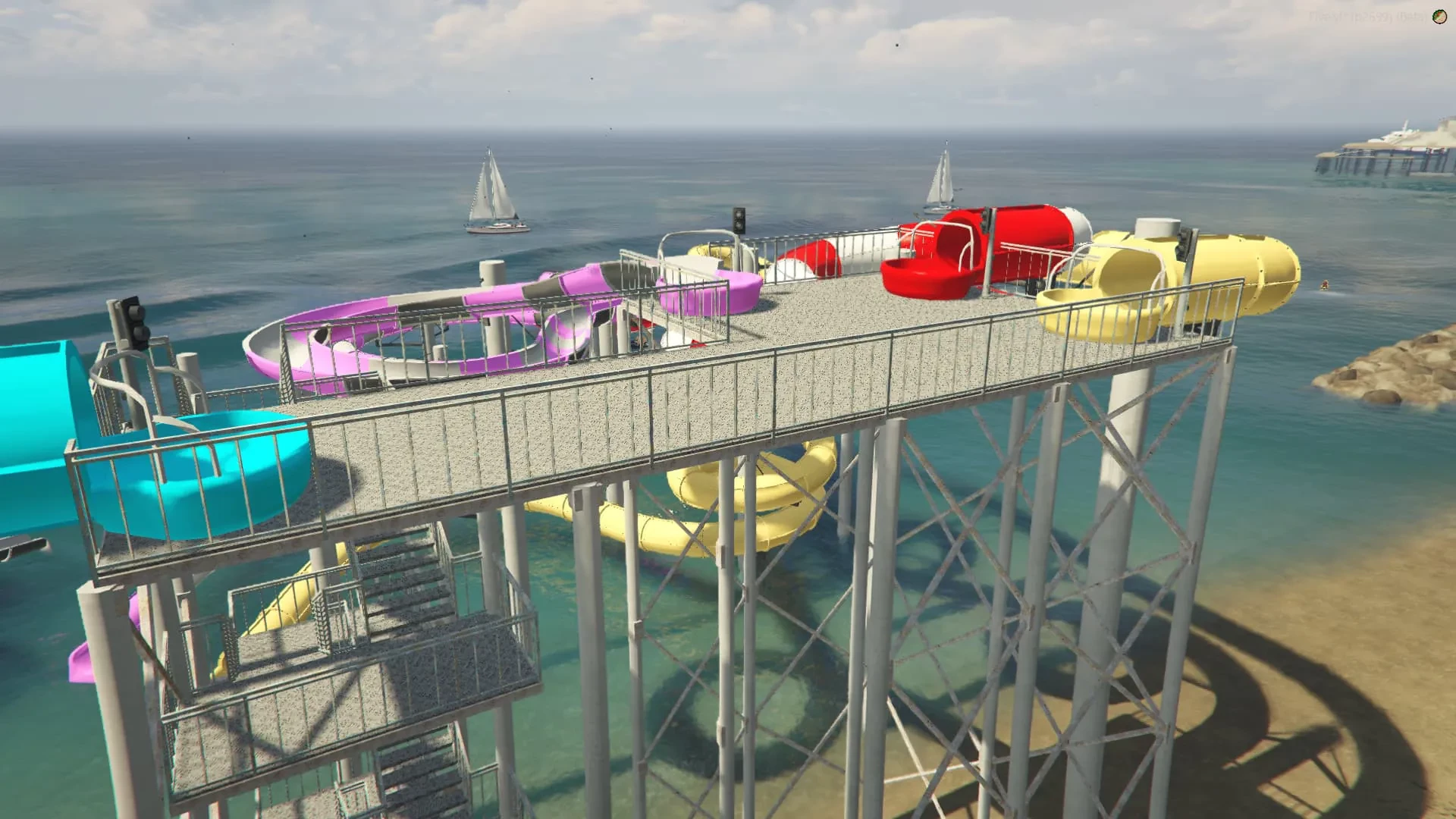
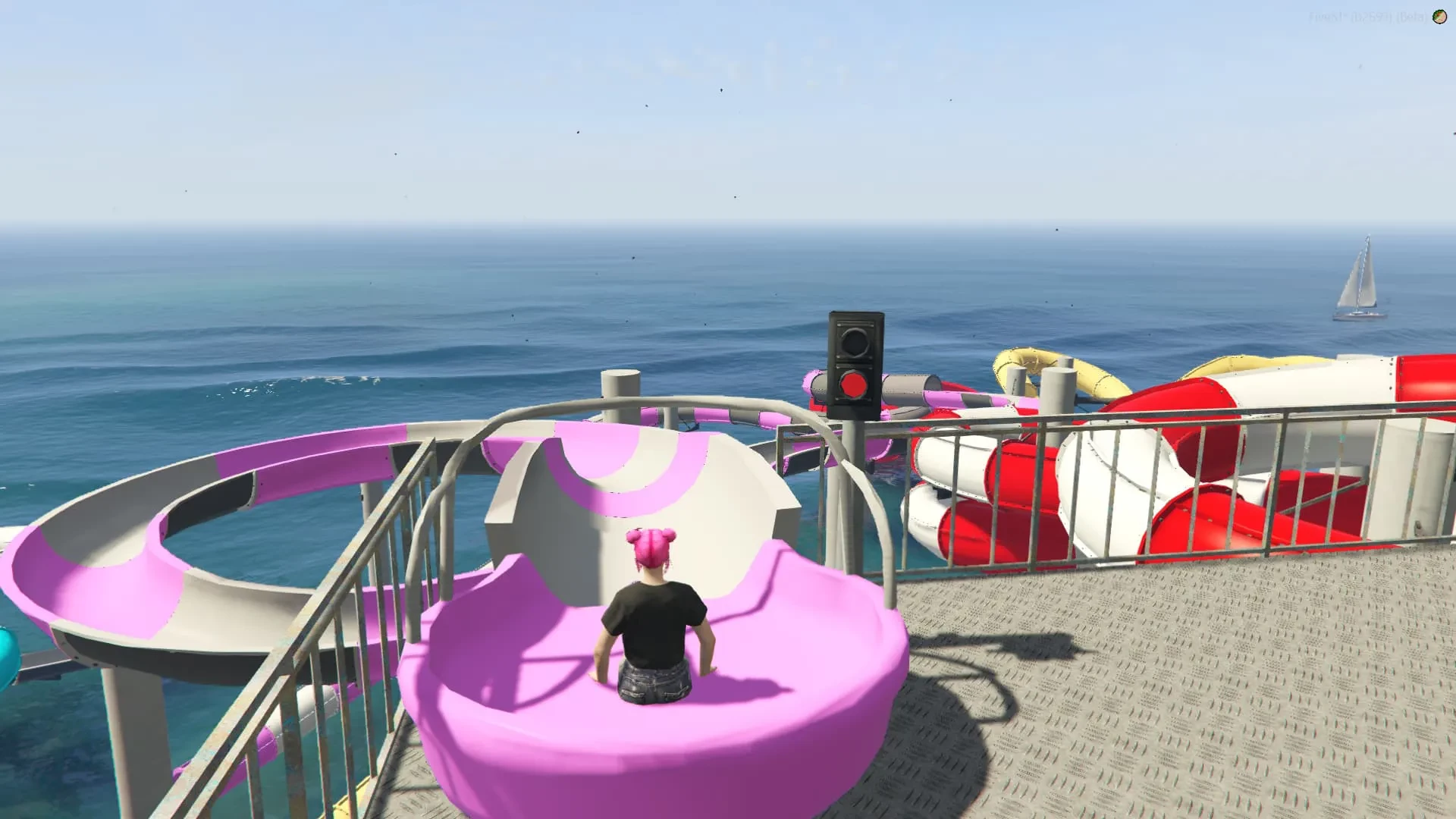

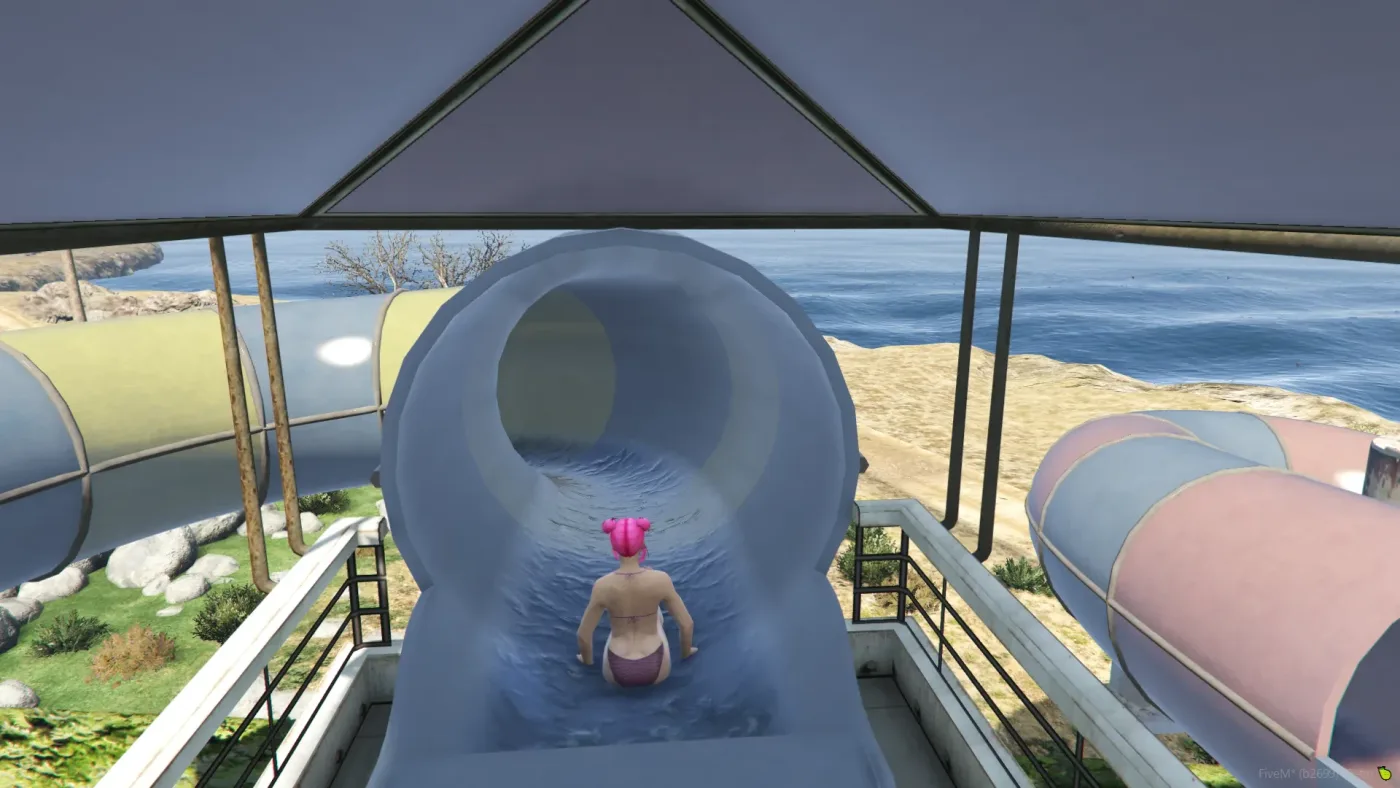
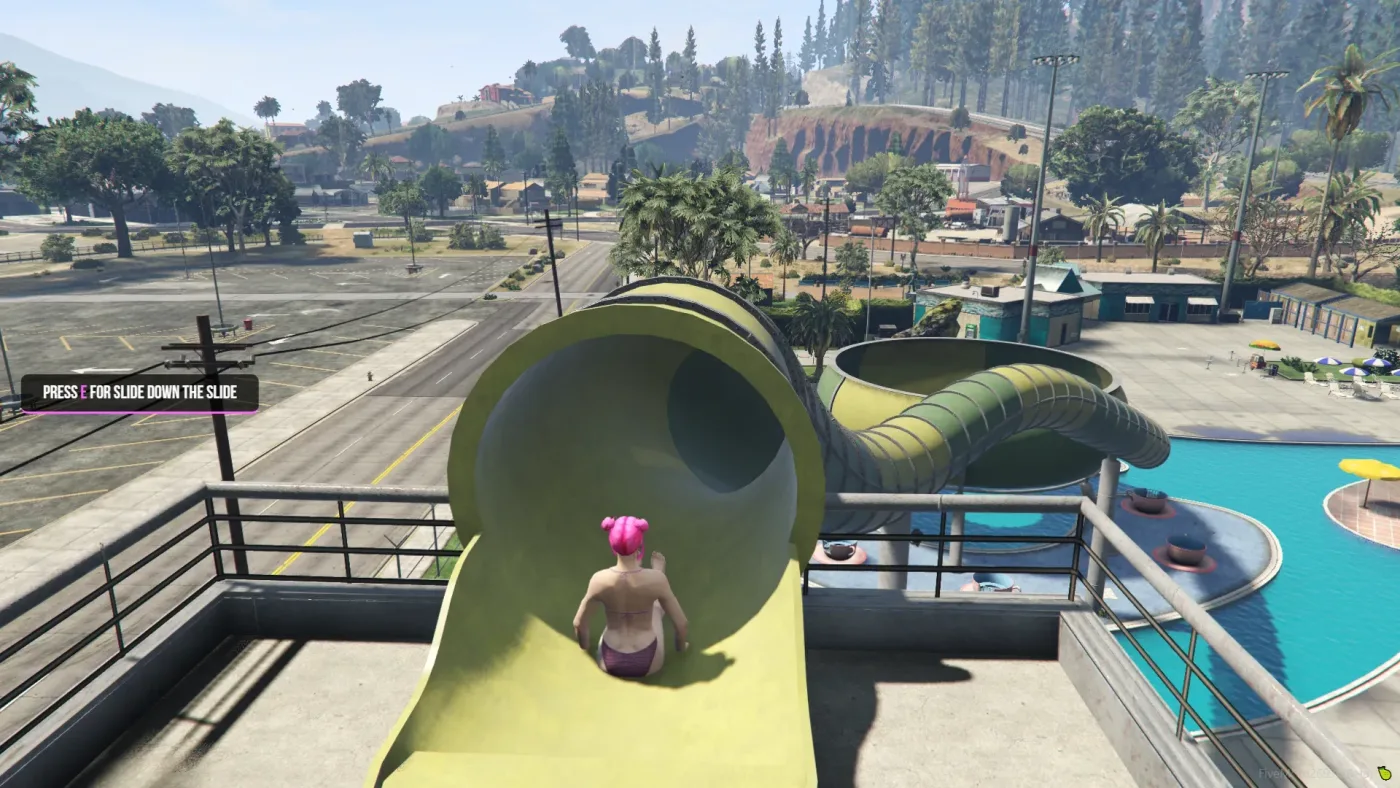
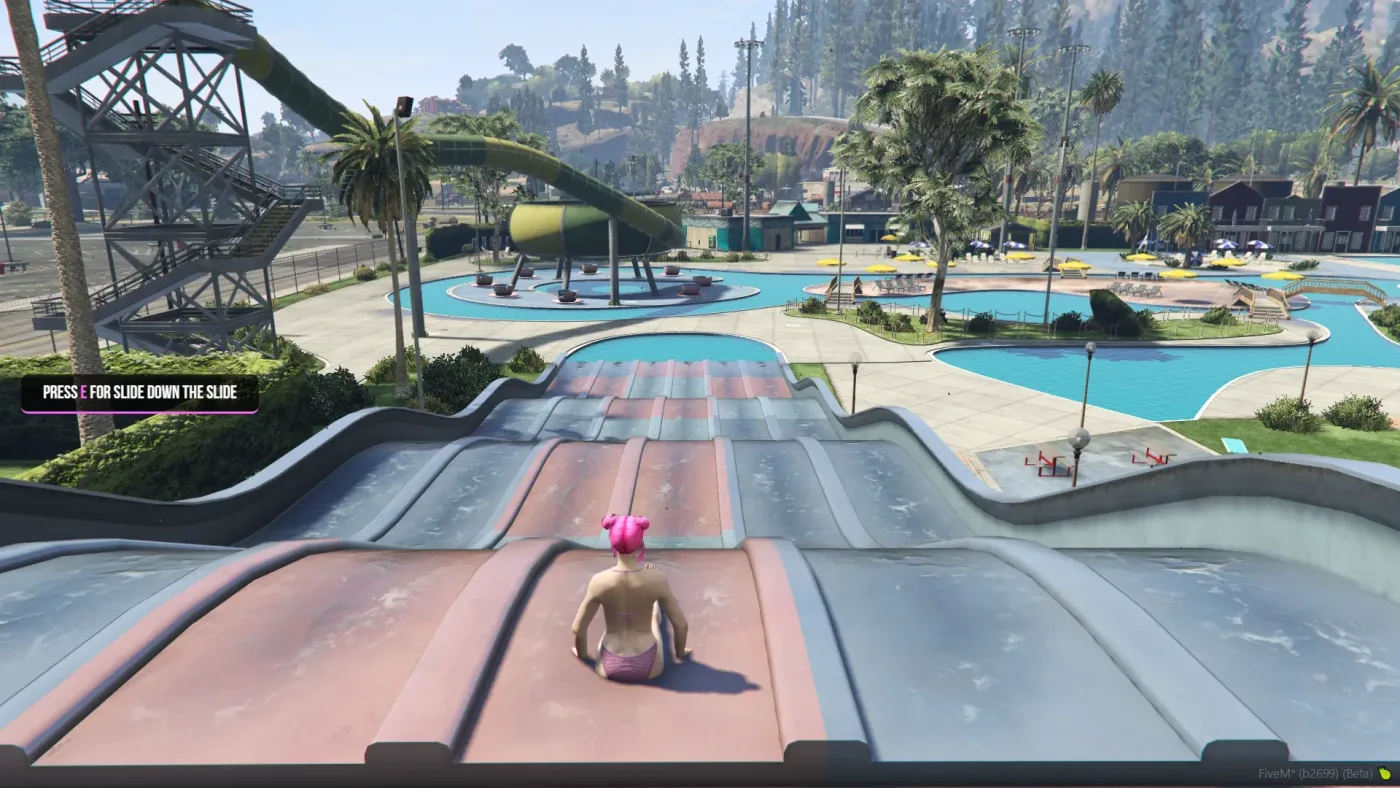












Podgląd wideo
Techniczne / Kompatybilność
-
Gotowy na OneSync Infinity — skaluje się wraz z dużą liczbą graczy.
-
Compatible with all maps & MLOs — odrodzenie i pozycjonowanie są konfigurowalne.
-
Pliki, które możesz edytować:
config.lua,language.lua, HTML/CSS dla stylowania UI. -
Exports & Hooks: Zaprojektowane do wywoływania z innych zasobów (przepustki, narzędzia administracyjne, telemetria).
-
Ochrona: System escrow aktywny dla rdzeń kod; ustawienia i UI pozostają edytowalne dla właścicieli serwerów.
Szybka instalacja (3 kroki)
-
Upuść zasób do swojego
resources/[your-folder]i dodaj doserver.cfg. -
Skonfiguruj
config.lua(ceny, timery przepustek, pozycje slajdów) ilanguage.lua. -
Uruchom zasób, zweryfikuj punkty odradzania na swojej mapie/MLO i ciesz się.
Support & Customization
-
Wsparcie w zestawie — pomoc w instalacji i podstawowe rozwiązywanie problemów.
-
Dostępne usługi dostosowywania na życzenie (modele, animacje, mechanika przepustowości).
-
Zalecane: Dostosuj punkty pojawiania się slajdów i znaczniki docelowe na MLO, aby uniknąć przycinania.
Instrukcje instalacji (Standalone):
1. Umieść folder rtx_waterpark w swoich zasobach
2. Otwórz plik config.lua
3. Skonfiguruj swój plik config.lua zgodnie z preferencjami (Skonfiguruj linię powiadomień na dole pliku config.lua, musisz użyć naszego systemu powiadomień lub zmienić linię powiadomień na swój system)
4. Umieść rtx_waterpark w server.cfg
Instrukcje instalacji (QBCore):
1. Umieść folder rtx_waterpark w swoich zasobach
2. Otwórz plik config.lua
3. Skonfiguruj swój plik config.lua zgodnie z preferencjami (Skonfiguruj linię powiadomień na dole pliku config.lua, musisz użyć naszego systemu powiadomień lub zmienić linię powiadomień na swój system)
4. Dodaj rtx_waterpark do server.cfg
5. Jeśli chcesz użyć systemu waterpass, dodaj nowe przedmioty do qb-core/shared/items.lua – nazwy przedmiotów: waterpass, waterpassunlimited
Przykładowa linia przedmiotów dla items.lua:
[‘waterpass’] = {[‘name’] = ‘waterpass’, [‘label’] = ‘Water Pass’, [‘weight’] = 1000, [‘type’] = ‘item’, [‘image’] = ‘waterpass.png’, [‘unique’] = false, [‘useable’] = true, [‘shouldClose’] = true, [‘combinable’] = nil, [‘description’] = ‘Water Pass’},
[‘waterpassunlimited’] = {[‘name’] = ‘waterpassunlimited’, [‘label’] = ‘Water Pass Unlimited’, [‘weight’] = 1000, [‘type’] = ‘item’, [‘image’] = ‘waterpassunlimited.png’, [‘unique’] = false, [‘useable’] = false, [‘shouldClose’] = true, [‘combinable’] = nil, [‘description’] = ‘Water Pass Unlimited’},
Instrukcje instalacji (ESX):
1. Umieść folder rtx_waterpark w swoich zasobach
2. Otwórz plik config.lua
3. Skonfiguruj swój plik config.lua zgodnie z preferencjami (Skonfiguruj linię powiadomień na dole pliku config.lua, musisz użyć naszego systemu powiadomień lub zmienić linię powiadomień na swój system)
4. Dodaj rtx_waterpark do server.cfg
5. Jeśli chcesz użyć systemu waterpass, prześlij plik sql sql_ESX.sql do swojej bazy danych MySQL.
Częste problemy:
—————————–
Jeśli używasz systemu antycheat, umieść obiekt o nazwie “prop_cs_box_clothes” na białej liście
Umowa licencyjna / Warunki korzystania z usługi
1. Zakup nie podlega zwrotowi.
2. Każdy produkt ma być używany na jednym serwerze, z wyjątkiem serwera testowego.
3. Jakakolwiek forma redystrybucji naszych treści jest uważana za naruszenie praw autorskich.
4. Jeśli którekolwiek z tych zasad zostaną złamane, mogą zostać podjęte kroki prawne.
© 2025 RTX Development, wszelkie prawa zastrzeżone.